
- Por que você precisa de uma VPN doméstica
- Duas abordagens para configurar uma VPN doméstica
- Método 1: Configurando um serviço de VPN comercial
- Método 2: Configurando seu próprio servidor VPN
- Melhores práticas de segurança
- Testando sua conexão VPN
- Solução de problemas comuns
- Opções de Configuração Avançadas
- Considerações de Custo
- Conclusão
Numa era em que a privacidade online está cada vez mais ameaçada, configurar uma VPN (Virtual Private Network) em casa tornou-se essencial para proteger a sua pegada digital. Este guia abrangente irá orientá-lo através de tudo o que precisa saber sobre o estabelecimento de uma conexão VPN segura em casa.
📋 Table of Contents
- Por que você precisa de uma VPN doméstica
- Duas abordagens para configurar uma VPN doméstica
- Método 1: Configurando um serviço de VPN comercial
- Método 2: Configurando seu próprio servidor VPN
- Melhores práticas de segurança
- Testando sua conexão VPN
- Solução de problemas comuns
- Opções de Configuração Avançadas
- Considerações de Custo
- Conclusão
Numa era em que a privacidade online está cada vez mais ameaçada, configurar uma VPN (Virtual Private Network) em casa tornou-se essencial para proteger a sua pegada digital. Este guia abrangente irá…
Por que você precisa de uma VPN doméstica
Antes de mergulhar no processo de configuração, é importante entender por que uma VPN é importante. Uma VPN criptografa o seu tráfego de internet e mascara o seu endereço IP, proporcionando vários benefícios principais:
- Privacidade aprimorada contra ISPs e potencial vigilância
- Proteção em redes Wi-Fi públicas
- Acesso a conteúdo com restrição geográfica
- Acesso remoto seguro à sua rede doméstica
- Prevenção de limitação de largura de banda
Duas abordagens para configurar uma VPN doméstica

🎨 AI Generated: Duas Abordagens para Configuração de VPN Doméstico
Existem duas formas principais de configurar uma VPN em casa, cada uma servindo propósitos diferentes:
1. VPN Service nos Seus Dispositivos
Este método envolve assinar um serviço de VPN comercial e instalar o software deles nos seus dispositivos ou router.
2. Servidor VPN Auto-Hospedado
Esta abordagem envolve configurar seu próprio servidor VPN em casa, permitindo que você acesse sua rede doméstica remotamente com segurança.
Método 1: Configurando um serviço de VPN comercial
Passo 1: Escolha um Provedor VPN Confiável
Selecione um serviço VPN respeitável com base nestes critérios:
- Padrões de criptografia fortes (AES-256)
- Política de no-logs
- Recurso kill switch
- Múltiplas localizações de servidores
- Boas velocidades de conexão
Opções populares incluem NordVPN, ExpressVPN, ProtonVPN e Mullvad.
Passo 2: Instalar VPN no Seu Router
Instalar um VPN diretamente no seu router protege todos os dispositivos na sua rede automaticamente.
Requisitos:
- Um router que suporte VPN (verifique firmware DD-WRT, OpenWRT ou Tomato)
- As suas credenciais do serviço VPN
- Acesso ao painel de administração do seu router
Passos de Instalação:
- Acesse seu roteador digitando seu endereço IP (normalmente 192.168.1.1 ou 192.168.0.1) no seu navegador
- Faça login com suas credenciais de administrador
- Navegue até a seção VPN (a localização varia conforme o modelo do roteador)
- Selecione OpenVPN ou o protocolo do seu provedor de VPN
- Carregue os arquivos de configuração fornecidos pelo seu serviço de VPN
- Insira seu nome de usuário e senha do VPN
- Salve as configurações e conecte
- Verifique a conexão checando seu endereço IP
Passo 3: Instale Aplicativos VPN em Dispositivos Individuais
Para dispositivos que você usa fora da sua rede doméstica:
- Baixe o aplicativo VPN do site do seu provedor ou da loja de aplicativos
- Instale e faça login com suas credenciais
- Selecione a localização de um servidor
- Conecte e verifique sua conexão criptografada
Método 2: Configurando seu próprio servidor VPN

🎨 AI Generated: Método 2: Configurando Seu Próprio Servidor VPN
Self-hosting oferece controle completo e permite acesso remoto seguro à sua rede doméstica.
O Que Você Vai Precisar
- Um dispositivo para hospedar o servidor VPN (Raspberry Pi, computador antigo ou NAS)
- Endereço IP estático ou serviço Dynamic DNS
- Acesso a port forwarding no seu roteador
- Software de servidor VPN (OpenVPN, WireGuard ou SoftEther)
Passo 1: Configurar o Hardware
Um Raspberry Pi 4 é ideal para este propósito devido ao seu baixo consumo de energia e poder de processamento suficiente.
- Instale o Raspberry Pi OS (ou sua distribuição Linux preferida)
- Atualize o sistema:
sudo apt update && sudo apt upgrade - Atribua um endereço IP local estático ao seu dispositivo
Passo 2: Instalar o WireGuard (Recomendado para Iniciantes)
O WireGuard é moderno, rápido e mais fácil de configurar que o OpenVPN.
Comandos de instalação:
- Instale o WireGuard:
sudo apt install wireguard - Gerar chaves do servidor:
wg genkey | tee privatekey | wg pubkey > publickey - Criar arquivo de configuração:
sudo nano /etc/wireguard/wg0.conf - Adicione sua configuração com as definições adequadas de interface e peer
- Ativar encaminhamento de IP:
sudo nano /etc/sysctl.confe descomentenet.ipv4.ip_forward=1 - Iniciar WireGuard:
sudo wg-quick up wg0 - Habilitar na inicialização:
sudo systemctl enable wg-quick@wg0
Passo 3: Configure seu Roteador
- Configure o encaminhamento de porta para sua porta VPN (a porta padrão do WireGuard é 51820)
- Encaminhe a porta para o endereço IP local do seu servidor VPN
- Se você não tiver um IP público estático, configure Dynamic DNS (serviços como No-IP ou DuckDNS)
Passo 4: Configurar Dispositivos Cliente
- Gere arquivos de configuração do cliente com chaves únicas
- Instale o WireGuard nos dispositivos cliente
- Importe o arquivo de configuração
- Conecte e teste a conexão
Melhores práticas de segurança
Independentemente do método que você escolher, siga estas recomendações de segurança:
- Use autenticação forte:Ative two-factor authentication quando disponível
- Mantenha o software atualizado:Atualize regularmente seu software VPN e firmware
- Ative o kill switch:Previne vazamento de dados se a conexão VPN cair
- Use DNS seguro:Configure DNS leak protection
- Auditorias regulares:Revise periodicamente os dispositivos conectados e os registros de acesso
- Criptografia forte:Use pelo menos criptografia AES-256 ou ChaCha20
Testando sua conexão VPN
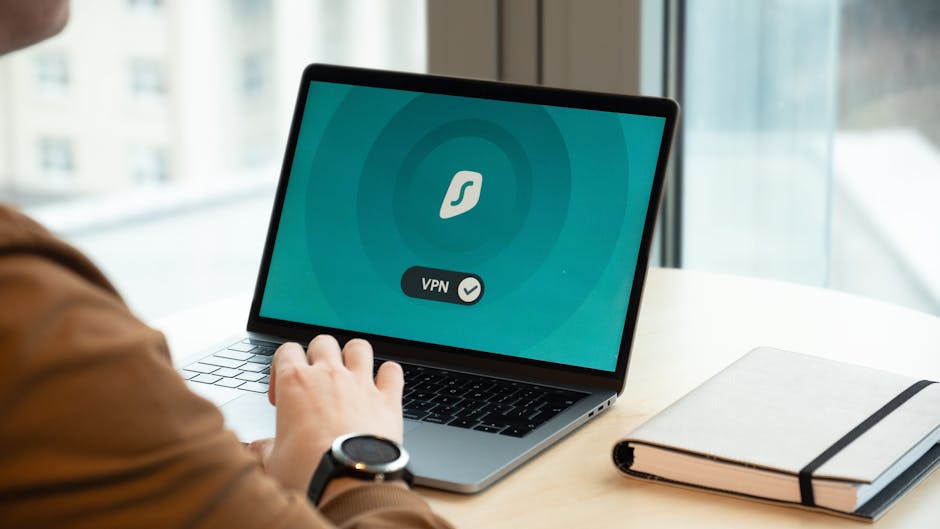
🎨 AI Generated: Testando sua Conexão VPN
Após a configuração, verifique se sua VPN está funcionando corretamente:
- Verificação de endereço IP:Visite whatismyipaddress.com antes e depois de conectar
- Teste de vazamento de DNS:Use dnsleaktest.com para garantir que as consultas DNS estejam criptografadas
- Teste de vazamento de WebRTC:Verifique vazamentos de WebRTC em browserleaks.com
- Teste de velocidade:Execute speedtest.net para verificar o desempenho da conexão
Solução de problemas comuns
Velocidades de Conexão Lentas
- Tente se conectar a um local de servidor mais próximo
- Mudar protocolo VPN (WireGuard é normalmente o mais rápido)
- Verifique se o seu router tem poder de processamento suficiente
- Desative recursos desnecessários como double VPN
Quedas de Conexão
- Ative o recurso kill switch
- Verifique as configurações da firewall
- Verifique a configuração de port forwarding
- Experimente um protocolo VPN diferente
Não é Possível Acessar Dispositivos Locais
- Configure o split tunneling para excluir a rede local
- Ajuste as regras de roteamento do VPN
- Verifique a configuração da sub-rede local
Opções de Configuração Avançadas
🎨 AI Generated: Opções de Configuração Avançadas
Split Tunneling
Roteie apenas tráfego específico através do VPN enquanto permite que outro tráfego tenha acesso direto à internet. Útil para acessar dispositivos locais enquanto mantém a proteção VPN para atividades sensíveis.
Múltiplos Servidores VPN
Configure diferentes perfis de VPN para diferentes finalidades (streaming, torrenting, segurança máxima) com localizações de servidor otimizadas.
VPN on Demand
Configure a conexão automática de VPN para aplicativos específicos ou ao conectar-se a redes não confiáveis.
Considerações de Custo
Serviço de VPN Comercial:
- Mensal: $10-13
- Anual: $40-100 (melhor custo-benefício)
- Multianual: $60-150 por 2-3 anos
VPN Auto-Hospedado:
- Raspberry Pi 4: $35-55
- Consumo de energia: ~$2-5 anualmente
- Dynamic DNS (opcional): Grátis a $25/ano
- Investimento inicial de tempo de configuração
Conclusão

🎨 AI Generated: Conclusão
Configurar uma VPN em casa é um passo crucial para proteger sua privacidade online. Seja escolhendo um serviço VPN comercial pela facilidade de uso e múltiplas localizações de servidores, ou hospedando você mesmo para controle completo e acesso remoto à sua rede doméstica, ambas as abordagens aumentam significativamente sua segurança digital.
Comece com o método que melhor se adequa ao seu nível de conforto técnico e requisitos. VPNs comerciais oferecem simplicidade e redes de servidores amplas, enquanto soluções auto-hospedadas proporcionam controle e podem ser mais econômicas a longo prazo.
Lembre-se de que uma VPN é apenas um componente de uma estratégia abrangente de privacidade. Combine-a com senhas fortes, atualizações regulares de software e hábitos conscientes de navegação para máxima proteção.
🚀 Fique à Frente da Evolução Tech
Receba insights tech diários, reviews honestos e guias práticos.
🔗 Share this article

✍️ Leave a Comment