 \n
\n
\n
\n
\n
في عصر أصبحت فيه الخصوصية على الإنترنت مهددة بشكل متزايد، أصبح إعداد VPN (Virtual Private Network) في المنزل أمراً ضرورياً لحماية بصمتك الرقمية. سيرشدك هذا الدليل الشامل إلى كل ما تحتاج لمعرفته حول إنشاء اتصال VPN آمن في المنزل.
📋 Table of Contents
في عصر أصبحت فيه الخصوصية على الإنترنت مهددة بشكل متزايد، أصبح إعداد VPN (Virtual Private Network) في المنزل أمراً ضرورياً لحماية بصمتك الرقمية. سيرشدك هذا الدليل الشامل…
لماذا تحتاج إلى VPN منزلي
قبل الغوص في عملية الإعداد، من المهم فهم سبب أهمية VPN. يقوم VPN بتشفير حركة الإنترنت الخاصة بك وإخفاء عنوان IP الخاص بك، مما يوفر العديد من الفوائد الرئيسية:
- خصوصية محسّنة من مزودي خدمة الإنترنت ISPs والمراقبة المحتملة
- الحماية على شبكات Wi-Fi العامة
- الوصول إلى المحتوى المقيد جغرافياً
- الوصول الآمن عن بُعد إلى شبكتك المنزلية
- منع خنق عرض النطاق الترددي
نهجان لإعداد VPN منزلي

🎨 AI Generated: نهجان لإعداد VPN المنزلي
هناك طريقتان رئيسيتان لإعداد VPN في المنزل، كل منهما يخدم أغراضاً مختلفة:
1. VPN Service على أجهزتك
تتضمن هذه الطريقة الاشتراك في خدمة VPN تجارية وتثبيت برامجها على أجهزتك أو Router.
2. Self-Hosted VPN Server
يتضمن هذا النهج إعداد خادم VPN خاص بك في المنزل، مما يتيح لك الوصول بشكل آمن إلى شبكتك المنزلية عن بُعد.
الطريقة 1: إعداد خدمة VPN تجارية
الخطوة 1: اختر مزود VPN موثوق
اختر خدمة VPN ذات سمعة جيدة بناءً على هذه المعايير:
- معايير تشفير قوية (AES-256)
- سياسة no-logs
- ميزة kill switch
- مواقع خوادم متعددة
- سرعات اتصال جيدة
تشمل الخيارات الشائعة NordVPN وExpressVPN وProtonVPN وMullvad.
الخطوة 2: تثبيت VPN على جهاز Router الخاص بك
تثبيت VPN مباشرة على جهاز router الخاص بك يحمي جميع الأجهزة على شبكتك تلقائياً.
المتطلبات:
- جهاز router يدعم VPN (تحقق من توفر firmware DD-WRT أو OpenWRT أو Tomato)
- بيانات اعتماد خدمة VPN الخاصة بك
- الوصول إلى لوحة الإدارة الخاصة بجهاز router الخاص بك
خطوات التثبيت:
- قم بالوصول إلى جهاز Router الخاص بك عن طريق كتابة عنوان IP الخاص به (عادةً 192.168.1.1 أو 192.168.0.1) في المتصفح
- قم بتسجيل الدخول باستخدام بيانات اعتماد المسؤول الخاصة بك
- انتقل إلى قسم VPN (يختلف الموقع حسب طراز Router)
- حدد OpenVPN أو بروتوكول مزود VPN الخاص بك
- قم بتحميل ملفات التكوين المقدمة من خدمة VPN الخاصة بك
- أدخل اسم المستخدم وكلمة المرور الخاصة بـ VPN
- احفظ الإعدادات وقم بالاتصال
- تحقق من الاتصال عن طريق فحص عنوان IP الخاص بك
الخطوة 3: تثبيت تطبيقات VPN على الأجهزة الفردية
للأجهزة التي تستخدمها خارج شبكتك المنزلية:
- قم بتنزيل تطبيق VPN من موقع المزود الخاص بك أو متجر التطبيقات
- قم بالتثبيت وتسجيل الدخول باستخدام بيانات الاعتماد الخاصة بك
- اختر موقع الخادم
- اتصل وتحقق من اتصالك المشفر
الطريقة 2: إعداد خادم VPN خاص بك

🎨 AI Generated: الطريقة 2: إعداد خادم VPN الخاص بك
يمنحك Self-hosting التحكم الكامل ويتيح وصولاً آمناً عن بُعد إلى شبكتك المنزلية.
ما ستحتاج إليه
- جهاز لاستضافة خادم VPN (Raspberry Pi أو كمبيوتر قديم أو NAS)
- عنوان IP ثابت أو خدمة Dynamic DNS
- صلاحية الوصول إلى Port forwarding على جهاز Router الخاص بك
- برنامج خادم VPN (OpenVPN أو WireGuard أو SoftEther)
الخطوة 1: إعداد الأجهزة
يعتبر Raspberry Pi 4 مثالياً لهذا الغرض نظراً لاستهلاكه المنخفض للطاقة وقدرته الكافية على المعالجة.
- قم بتثبيت Raspberry Pi OS (أو توزيعة Linux المفضلة لديك)
- قم بتحديث النظام:
sudo apt update && sudo apt upgrade - قم بتعيين عنوان IP محلي ثابت لجهازك
الخطوة 2: تثبيت WireGuard (موصى به للمبتدئين)
WireGuard حديث وسريع وأسهل في التكوين من OpenVPN.
أوامر التثبيت:
- قم بتثبيت WireGuard:
sudo apt install wireguard - إنشاء مفاتيح الخادم:
wg genkey | tee privatekey | wg pubkey > publickey - إنشاء ملف التكوين:
sudo nano /etc/wireguard/wg0.conf - أضف التكوين الخاص بك مع إعدادات interface و peer المناسبة
- تفعيل إعادة توجيه IP:
sudo nano /etc/sysctl.confوقم بإلغاء التعليقnet.ipv4.ip_forward=1 - تشغيل WireGuard:
sudo wg-quick up wg0 - التفعيل عند الإقلاع:
sudo systemctl enable wg-quick@wg0
الخطوة 3: تكوين جهاز التوجيه الخاص بك
- قم بإعداد إعادة توجيه المنفذ لمنفذ VPN الخاص بك (منفذ WireGuard الافتراضي هو 51820)
- قم بتوجيه المنفذ إلى عنوان IP المحلي لخادم VPN الخاص بك
- إذا لم يكن لديك عنوان IP عام ثابت، قم بإعداد Dynamic DNS (خدمات مثل No-IP أو DuckDNS)
الخطوة 4: تكوين أجهزة Client
- قم بإنشاء ملفات تكوين Client بمفاتيح فريدة
- قم بتثبيت WireGuard على أجهزة Client
- قم باستيراد ملف التكوين
- اتصل واختبر الاتصال
أفضل ممارسات الأمان
بغض النظر عن الطريقة التي تختارها، اتبع توصيات الأمان التالية:
- استخدم مصادقة قوية:فعّل Two-Factor Authentication حيثما كان متاحاً
- حافظ على تحديث البرامج:قم بتحديث برنامج VPN و Firmware بانتظام
- فعّل Kill Switch:يمنع تسرب البيانات إذا انقطع اتصال VPN
- استخدم DNS آمن:قم بتكوين DNS Leak Protection
- عمليات التدقيق المنتظمة:راجع بشكل دوري الأجهزة المتصلة وسجلات الوصول
- التشفير القوي:استخدم على الأقل تشفير AES-256 أو ChaCha20
اختبار اتصال VPN الخاص بك
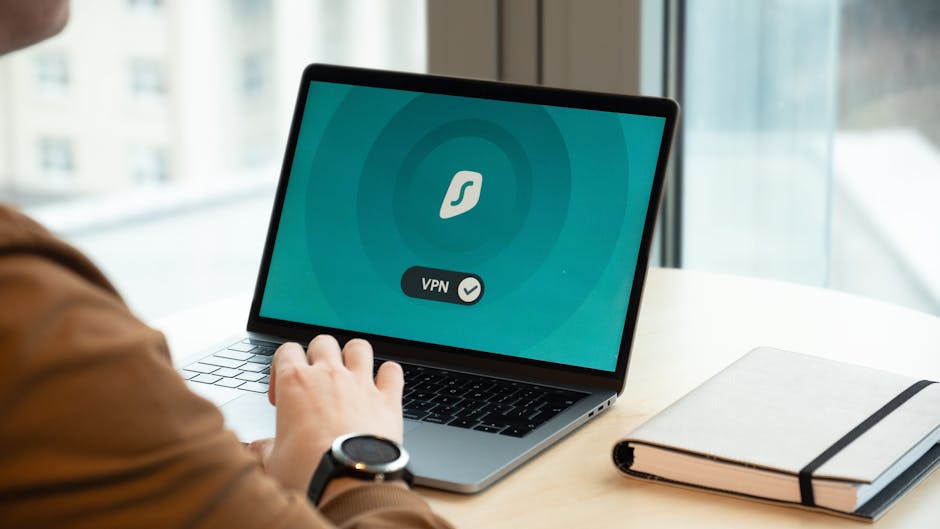
🎨 AI Generated: اختبار اتصال VPN الخاص بك
بعد الإعداد، تحقق من أن VPN الخاص بك يعمل بشكل صحيح:
- فحص عنوان IP:قم بزيارة whatismyipaddress.com قبل وبعد الاتصال
- اختبار تسرب DNS:استخدم dnsleaktest.com للتأكد من أن استعلامات DNS مشفرة
- اختبار تسرب WebRTC:تحقق من تسريبات WebRTC على browserleaks.com
- اختبار السرعة:قم بتشغيل speedtest.net للتحقق من أداء الاتصال
استكشاف المشكلات الشائعة وإصلاحها
سرعات اتصال بطيئة
- حاول الاتصال بموقع خادم أقرب
- تبديل بروتوكول VPN (WireGuard عادة الأسرع)
- تحقق من أن الموجه لديه قوة معالجة كافية
- قم بتعطيل الميزات غير الضرورية مثل double VPN
انقطاع الاتصال
- قم بتفعيل ميزة kill switch
- تحقق من إعدادات firewall
- تحقق من إعدادات port forwarding
- جرب بروتوكول VPN مختلف
لا يمكن الوصول إلى الأجهزة المحلية
- تكوين split tunneling لاستبعاد الشبكة المحلية
- ضبط قواعد توجيه VPN
- التحقق من تكوين الشبكة الفرعية المحلية
خيارات التكوين المتقدمة
🎨 AI Generated: خيارات التكوين المتقدمة
Split Tunneling
توجيه حركة مرور معينة فقط عبر VPN مع السماح لحركة المرور الأخرى بالوصول المباشر للإنترنت. مفيد للوصول إلى الأجهزة المحلية مع الحفاظ على حماية VPN للأنشطة الحساسة.
خوادم VPN متعددة
قم بإعداد ملفات تعريف VPN مختلفة لأغراض مختلفة (streaming، torrenting، أقصى أمان) مع مواقع خوادم محسّنة.
VPN on Demand
قم بتكوين اتصال VPN تلقائي لتطبيقات معينة أو عند الاتصال بشبكات غير موثوقة.
اعتبارات التكلفة
خدمة VPN تجارية:
- شهرياً: 10-13$
- سنوياً: 40-100$ (أفضل قيمة)
- متعدد السنوات: 60-150$ لمدة 2-3 سنوات
VPN ذاتي الاستضافة:
- Raspberry Pi 4: 35-55 دولار
- استهلاك الطاقة: ~2-5 دولار سنوياً
- Dynamic DNS (اختياري): مجاني إلى 25 دولار/سنة
- استثمار الوقت الأولي للإعداد
الخلاصة

🎨 AI Generated: الخلاصة
إعداد VPN في المنزل هو خطوة حاسمة نحو حماية خصوصيتك على الإنترنت. سواء اخترت خدمة VPN تجارية لسهولة الاستخدام ومواقع الخوادم المتعددة، أو الاستضافة الذاتية للتحكم الكامل والوصول عن بُعد إلى شبكتك المنزلية، فإن كلا النهجين يعززان أمانك الرقمي بشكل كبير.
ابدأ بالطريقة التي تناسب مستوى راحتك التقنية ومتطلباتك بشكل أفضل. تقدم شبكات VPN التجارية البساطة وشبكات خوادم واسعة الانتشار، بينما توفر الحلول المستضافة ذاتياً التحكم ويمكن أن تكون أكثر فعالية من حيث التكلفة على المدى الطويل.
تذكر أن VPN هو مجرد مكون واحد من استراتيجية خصوصية شاملة. اجمعه مع كلمات مرور قوية وتحديثات برمجية منتظمة وعادات تصفح واعية للحصول على أقصى حماية.
\n
🚀 ابقَ في طليعة عالم Tech
احصل على رؤى tech يومية و reviews صادقة وأدلة عملية.
\n
🔗 Share this article
✍️ Leave a Comment