 \n
\n
\n
\n
\n
एक ऐसे युग में जहां ऑनलाइन गोपनीयता तेजी से खतरे में है, अपने डिजिटल फुटप्रिंट की सुरक्षा के लिए घर पर VPN (Virtual Private Network) स्थापित करना आवश्यक हो गया है। यह व्यापक गाइड आपको घर पर एक सुरक्षित VPN कनेक्शन स्थापित करने के बारे में जानने के लिए आवश्यक सभी जानकारी प्रदान करेगी।
📋 Table of Contents
एक ऐसे युग में जहां ऑनलाइन गोपनीयता तेजी से खतरे में है, अपने डिजिटल फुटप्रिंट की सुरक्षा के लिए घर पर VPN (Virtual Private Network) स्थापित करना आवश्यक हो गया है। यह व्यापक गाइड आपको…
आपको होम VPN की आवश्यकता क्यों है
सेटअप प्रक्रिया में जाने से पहले, यह समझना महत्वपूर्ण है कि VPN क्यों महत्वपूर्ण है। एक VPN आपके इंटरनेट ट्रैफ़िक को एन्क्रिप्ट करता है और आपके IP address को छुपाता है, जो कई प्रमुख लाभ प्रदान करता है:
- ISPs और संभावित निगरानी से उन्नत गोपनीयता
- सार्वजनिक Wi-Fi नेटवर्क पर सुरक्षा
- भू-प्रतिबंधित सामग्री तक पहुंच
- अपने होम नेटवर्क तक सुरक्षित रिमोट एक्सेस
- बैंडविड्थ थ्रॉटलिंग की रोकथाम
होम VPN सेटअप के लिए दो दृष्टिकोण

🎨 AI Generated: होम VPN सेटअप के दो तरीके
घर पर VPN सेट अप करने के दो प्रमुख तरीके हैं, जो अलग-अलग उद्देश्यों की पूर्ति करते हैं:
1. आपके Devices पर VPN Service
इस विधि में एक व्यावसायिक VPN Service की सदस्यता लेना और उनके Software को अपने devices या router पर इंस्टॉल करना शामिल है।
2. Self-Hosted VPN Server
इस दृष्टिकोण में घर पर अपना खुद का VPN सर्वर सेट अप करना शामिल है, जो आपको अपने होम नेटवर्क को दूर से सुरक्षित रूप से एक्सेस करने की अनुमति देता है।
विधि 1: एक व्यावसायिक VPN सेवा सेट करना
चरण 1: एक विश्वसनीय VPN प्रदाता चुनें
इन मानदंडों के आधार पर एक प्रतिष्ठित VPN सेवा का चयन करें:
- मजबूत एन्क्रिप्शन मानक (AES-256)
- No-logs नीति
- Kill switch सुविधा
- कई सर्वर स्थान
- अच्छी कनेक्शन स्पीड
लोकप्रिय विकल्पों में NordVPN, ExpressVPN, ProtonVPN और Mullvad शामिल हैं।
चरण 2: अपने Router पर VPN इंस्टॉल करें
अपने router पर सीधे VPN इंस्टॉल करने से आपके नेटवर्क पर सभी डिवाइस स्वचालित रूप से सुरक्षित हो जाते हैं।
आवश्यकताएं:
- एक router जो VPN को सपोर्ट करता हो (DD-WRT, OpenWRT या Tomato firmware के लिए जांचें)
- आपकी VPN सेवा की क्रेडेंशियल्स
- आपके router के admin panel तक पहुंच
Installation के चरण:
- अपने browser में IP address (आमतौर पर 192.168.1.1 या 192.168.0.1) टाइप करके अपने router तक पहुंचें
- अपने admin credentials के साथ log in करें
- VPN section पर जाएं (स्थान router model के अनुसार भिन्न होता है)
- OpenVPN या अपने VPN provider का protocol चुनें
- अपनी VPN service द्वारा प्रदान की गई configuration files upload करें
- अपना VPN username और password दर्ज करें
- Settings save करें और connect करें
- अपना IP पता जांचकर कनेक्शन सत्यापित करें
चरण 3: व्यक्तिगत उपकरणों पर VPN Apps इंस्टॉल करें
उन उपकरणों के लिए जिन्हें आप अपने होम नेटवर्क के बाहर उपयोग करते हैं:
- अपने प्रदाता की वेबसाइट या app store से VPN app डाउनलोड करें
- इंस्टॉल करें और अपने credentials के साथ लॉग इन करें
- एक सर्वर लोकेशन चुनें
- कनेक्ट करें और अपने encrypted कनेक्शन को सत्यापित करें
विधि 2: अपना स्वयं का VPN Server सेट करना

🎨 AI Generated: विधि 2: अपना खुद का VPN Server सेट अप करना
Self-hosting आपको पूर्ण नियंत्रण देता है और आपके होम नेटवर्क तक सुरक्षित remote access की अनुमति देता है।
आपको क्या चाहिए होगा
- VPN server को host करने के लिए एक device (Raspberry Pi, पुराना computer, या NAS)
- Static IP address या Dynamic DNS service
- आपके router पर Port forwarding access
- VPN server software (OpenVPN, WireGuard, या SoftEther)
Step 1: Hardware सेट अप करें
Raspberry Pi 4 इस उद्देश्य के लिए आदर्श है क्योंकि इसकी बिजली की खपत कम है और पर्याप्त processing power है।
- Raspberry Pi OS (या अपना पसंदीदा Linux distribution) इंस्टॉल करें
- सिस्टम को अपडेट करें:
sudo apt update && sudo apt upgrade - अपने डिवाइस को एक static local IP address असाइन करें
चरण 2: WireGuard इंस्टॉल करें (शुरुआती लोगों के लिए अनुशंसित)
WireGuard आधुनिक, तेज़ है और OpenVPN की तुलना में कॉन्फ़िगर करना आसान है।
इंस्टॉलेशन commands:
- WireGuard इंस्टॉल करें:
sudo apt install wireguard - सर्वर keys जनरेट करें:
wg genkey | tee privatekey | wg pubkey > publickey - configuration फ़ाइल बनाएं:
sudo nano /etc/wireguard/wg0.conf - उचित interface और peer settings के साथ अपना configuration जोड़ें
- IP forwarding सक्षम करें:
sudo nano /etc/sysctl.confऔर अनकमेंट करेंnet.ipv4.ip_forward=1 - WireGuard शुरू करें:
sudo wg-quick up wg0 - बूट पर सक्षम करें:
sudo systemctl enable wg-quick@wg0
चरण 3: अपने Router को कॉन्फ़िगर करें
- अपने VPN पोर्ट के लिए port forwarding सेट अप करें (डिफ़ॉल्ट WireGuard पोर्ट 51820 है)
- अपने VPN सर्वर के लोकल IP एड्रेस पर पोर्ट को Forward करें
- यदि आपके पास स्थिर पब्लिक IP नहीं है, तो Dynamic DNS सेट अप करें (No-IP या DuckDNS जैसी सेवाएं)
चरण 4: Client Devices को Configure करें
- अद्वितीय keys के साथ client configuration फाइलें Generate करें
- Client devices पर WireGuard Install करें
- Configuration फाइल को Import करें
- Connect करें और connection को test करें
सुरक्षा की सर्वोत्तम प्रथाएं
आप चाहे कोई भी तरीका चुनें, इन सुरक्षा सिफारिशों का पालन करें:
- मजबूत authentication का उपयोग करें:जहाँ उपलब्ध हो Two-Factor Authentication सक्षम करें
- Software को अपडेट रखें:नियमित रूप से अपने VPN software और firmware को अपडेट करें
- Kill Switch सक्षम करें:VPN कनेक्शन टूटने पर डेटा लीक को रोकता है
- सुरक्षित DNS का उपयोग करें:DNS Leak Protection को configure करें
- नियमित ऑडिट:समय-समय पर कनेक्टेड डिवाइस और एक्सेस लॉग की समीक्षा करें
- मजबूत एन्क्रिप्शन:कम से कम AES-256 या ChaCha20 encryption का उपयोग करें
अपने VPN कनेक्शन का परीक्षण करना
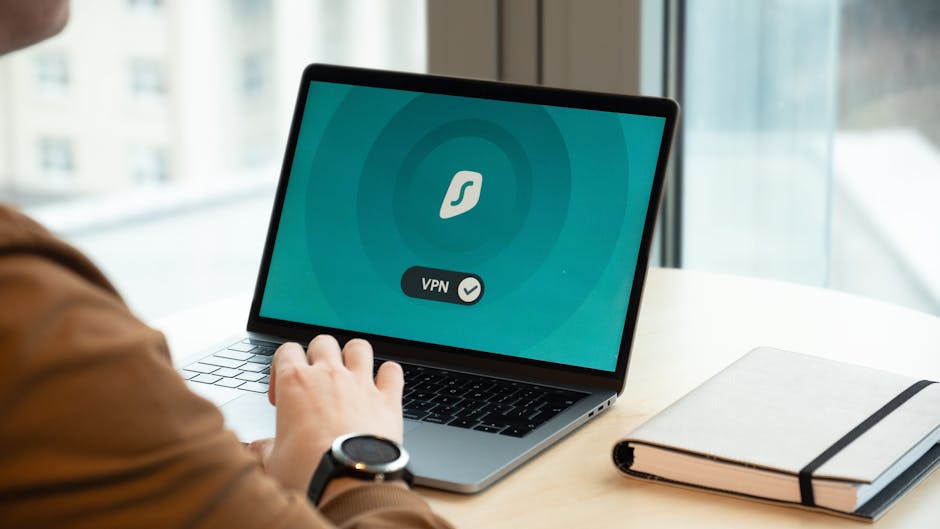
🎨 AI Generated: अपने VPN कनेक्शन का परीक्षण
सेटअप के बाद, सत्यापित करें कि आपका VPN ठीक से काम कर रहा है:
- IP एड्रेस जांच:कनेक्ट करने से पहले और बाद में whatismyipaddress.com पर जाएं
- DNS लीक टेस्ट:यह सुनिश्चित करने के लिए dnsleaktest.com का उपयोग करें कि DNS क्वेरी एन्क्रिप्टेड हैं
- WebRTC लीक टेस्ट:browserleaks.com पर WebRTC लीक की जांच करें
- स्पीड टेस्ट:कनेक्शन परफॉर्मेंस की जांच के लिए speedtest.net चलाएं
सामान्य समस्याओं का निवारण
धीमी कनेक्शन स्पीड
- किसी नजदीकी सर्वर लोकेशन से कनेक्ट करने का प्रयास करें
- VPN प्रोटोकॉल बदलें (WireGuard आमतौर पर सबसे तेज़ है)
- जांचें कि आपके router में पर्याप्त processing power है
- अनावश्यक सुविधाएं जैसे double VPN को बंद करें
Connection बार-बार टूटना
- Kill switch फीचर को सक्षम करें
- Firewall सेटिंग्स जांचें
- Port forwarding configuration को वेरिफाई करें
- एक अलग VPN प्रोटोकॉल आज़माएं
स्थानीय डिवाइस एक्सेस नहीं हो पा रहे
- स्थानीय नेटवर्क को बाहर रखने के लिए split tunneling कॉन्फ़िगर करें
- VPN routing नियमों को समायोजित करें
- स्थानीय नेटवर्क subnet कॉन्फ़िगरेशन की जांच करें
उन्नत कॉन्फ़िगरेशन विकल्प

🎨 AI Generated: उन्नत कॉन्फ़िगरेशन विकल्प
Split Tunneling
केवल विशिष्ट ट्रैफ़िक को VPN के माध्यम से रूट करें जबकि अन्य ट्रैफ़िक को सीधे इंटरनेट एक्सेस की अनुमति दें। संवेदनशील गतिविधियों के लिए VPN सुरक्षा बनाए रखते हुए स्थानीय डिवाइस एक्सेस करने के लिए उपयोगी।
एकाधिक VPN सर्वर
विभिन्न उद्देश्यों (streaming, torrenting, अधिकतम सुरक्षा) के लिए अनुकूलित server स्थानों के साथ अलग-अलग VPN profiles सेट करें।
VPN on Demand
विशिष्ट apps के लिए या अविश्वसनीय networks से कनेक्ट करते समय स्वचालित VPN कनेक्शन कॉन्फ़िगर करें।
लागत संबंधी विचार
व्यावसायिक VPN सेवा:
- मासिक: $10-13
- वार्षिक: $40-100 (सबसे अच्छा मूल्य)
- बहु-वर्षीय: 2-3 वर्षों के लिए $60-150
Self-Hosted VPN:
- Raspberry Pi 4: $35-55
- बिजली की खपत: सालाना ~$2-5
- Dynamic DNS (वैकल्पिक): मुफ्त से $25/वर्ष
- प्रारंभिक सेटअप समय निवेश
निष्कर्ष

🎨 AI Generated: निष्कर्ष
घर पर VPN सेटअप करना आपकी ऑनलाइन गोपनीयता की सुरक्षा की दिशा में एक महत्वपूर्ण कदम है। चाहे आप उपयोग में आसानी और कई सर्वर स्थानों के लिए व्यावसायिक VPN सेवा चुनें, या पूर्ण नियंत्रण और अपने होम नेटवर्क तक रिमोट एक्सेस के लिए स्वयं-होस्ट करें, दोनों दृष्टिकोण आपकी डिजिटल सुरक्षा को महत्वपूर्ण रूप से बढ़ाते हैं।
उस विधि से शुरुआत करें जो आपके तकनीकी आराम स्तर और आवश्यकताओं के अनुकूल हो। व्यावसायिक VPN सरलता और व्यापक सर्वर नेटवर्क प्रदान करते हैं, जबकि स्वयं-होस्टेड समाधान नियंत्रण प्रदान करते हैं और दीर्घकालिक रूप से अधिक लागत-प्रभावी हो सकते हैं।
याद रखें कि VPN एक व्यापक गोपनीयता रणनीति का केवल एक घटक है। अधिकतम सुरक्षा के लिए इसे मजबूत पासवर्ड, नियमित सॉफ़्टवेयर अपडेट और सचेत ब्राउज़िंग आदतों के साथ मिलाएं।
\n
🚀 Tech की दुनिया में आगे रहें
रोज़ाना tech insights, ईमानदार reviews और व्यावहारिक guides पाएं।
\n
🔗 Share this article
✍️ Leave a Comment