
📋 Table of Contents
Git hat sich zum Standard-Versionskontrollsystem für die Softwareentwicklung entwickelt, und die Beherrschung seiner grundlegenden Befehle ist für jeden Entwickler unerlässlich. Egal, ob Sie alleine arbeiten oder mit einem Team zusammenarbeiten, diese grundlegenden Git-Befehle werden Ihren Arbeitsablauf optimieren und Ihnen helfen, Code effektiv zu verwalten.
Git hat sich zum Standard-Versionskontrollsystem für die Softwareentwicklung entwickelt, und die Beherrschung seiner grundlegenden Befehle ist für jeden Entwickler unerlässlich. Egal, ob Sie alleine arbeiten oder mit einem Team zusammenarbeiten …
1. git init
Dergit initBefehl initialisiert ein neues Git-Repository in Ihrem Projektverzeichnis. Dies ist normalerweise der erste Befehl, den Sie ausführen, wenn Sie ein neues Projekt starten.
code
git initDies erstellt einen versteckten.gitOrdner, der alle Änderungen in Ihrem Projekt verfolgt.
2. git clone

🎨 AI Generated: 2. git clone
Wenn Sie mit einem bestehenden Repository arbeiten müssen,git cloneerstellt eine lokale Kopie eines Remote-Repositorys.
code
git clone https://github.com/username/repository.gitDies lädt die gesamte Projekthistorie herunter und richtet die Remote-Verbindung automatisch ein.
3. git status
Dergit statusBefehl zeigt den aktuellen Zustand Ihres Arbeitsverzeichnisses an, einschließlich geänderter Dateien, vorgemerkter Änderungen und nicht verfolgter Dateien.
code
git statusDies ist einer der am häufigsten verwendeten Befehle und sollte Ihre erste Wahl sein, um zu prüfen, was in Ihrem Repository passiert.
4. git add

🎨 AI Generated: 4. git add
Bevor Sie Änderungen committen, müssen Sie sie vormerken mitgit add. Sie können bestimmte Dateien oder alle Änderungen auf einmal bereitstellen.
code
git add filename.txt git add . git add -ADer Punkt (.) stellt alle Änderungen im aktuellen Verzeichnis bereit, während-Aalle Änderungen im gesamten Repository bereitstellt.
5. git commit
Dergit commitBefehl speichert Ihre bereitgestellten Änderungen in der Repository-Historie mit einer beschreibenden Nachricht.
code
git commit -m "Add user authentication feature"Schreiben Sie immer klare, prägnante commit messages, die beschreiben, welche Änderungen Sie vorgenommen haben und warum.
6. git push

🎨 AI Generated: 6. git push
Nach dem lokalen committing verwenden Siegit pushum Ihre Änderungen in ein remote repository hochzuladen.
code
git push origin mainDies synchronisiert Ihre lokalen commits mit dem remote repository und macht sie für Ihr Team verfügbar.
7. git pull
Dergit pullcommand ruft Änderungen aus dem Remote-Repository ab und führt sie mit Ihrem aktuellen Branch zusammen.
code
git pull origin mainFühren Sie immer ein pull aus, bevor Sie neue Arbeit beginnen, um sicherzustellen, dass Sie mit dem neuesten Code arbeiten.
8. git branch

🎨 AI Generated: 8. git branch
Branching ermöglicht es Ihnen, unabhängig an Features zu arbeiten. Dergit branchcommand listet Branches auf, erstellt oder löscht sie.
code
git branch git branch feature-login git branch -d old-branchBranches sind essenziell für die Organisation der Arbeit und die Implementierung von Features, ohne die Hauptcodebasis zu beeinträchtigen.
9. git checkout
Verwenden Siegit checkoutum zwischen Branches zu wechseln oder Dateien wiederherzustellen.
code
git checkout feature-login git checkout -b new-featureDer-bFlag erstellt einen neuen Branch und wechselt in einem Befehl zu ihm.
10. git merge
🎨 AI Generated: 10. git merge
Wenn Sie bereit sind, Änderungen von einem Branch in einen anderen zu integrieren, verwenden Siegit merge.
code
git checkout main git merge feature-loginDies kombiniert die Historien beider Branches und bringt dein Feature in den main Branch.
11. git log
Dergit logBefehl zeigt die Commit-Historie an und hilft dir, Änderungen im Zeitverlauf zu verfolgen.
code
git log git log --oneline git log --graph --oneline --allVerschiedene Flags bieten unterschiedliche Ansichten deiner Projekthistorie.
12. git diff
🎨 AI Generated: 12. git diff
Verwenden Siegit diffum zu sehen, welche Änderungen vorgenommen wurden, bevor sie zur Staging-Area hinzugefügt oder committet werden.
code
git diff git diff --stagedDies hilft Ihnen, Ihre Arbeit zu überprüfen und Fehler vor dem Committen zu erkennen.
13. git stash
Wenn Sie den Kontext wechseln müssen, aber noch nicht bereit sind zu committen,git stashspeichert Ihre Änderungen vorübergehend.
code
git stash git stash pop git stash listDies ist von unschätzbarem Wert, wenn Sie schnell zwischen Branches wechseln müssen, ohne laufende Arbeiten zu verlieren.
14. git reset
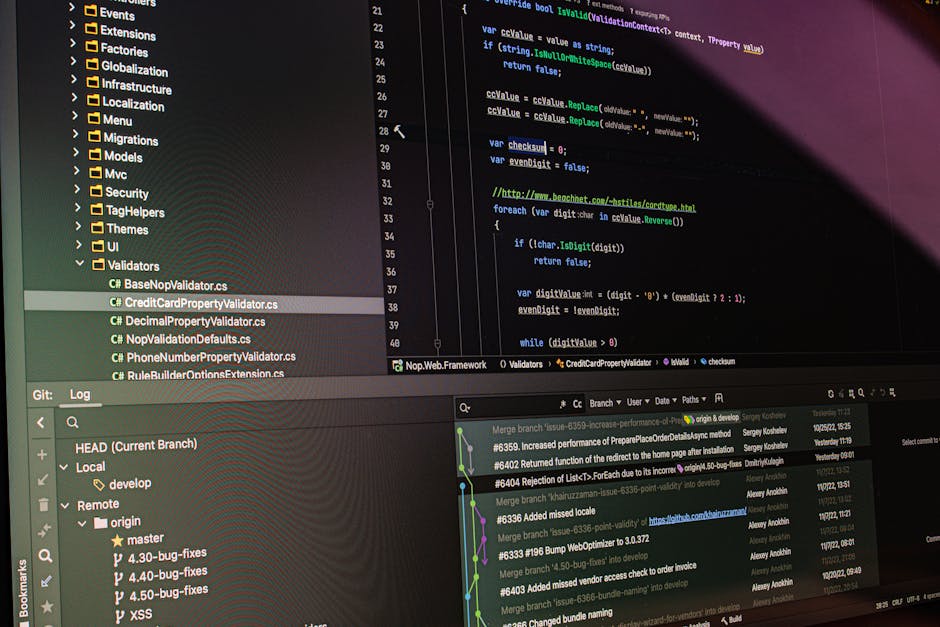
🎨 AI Generated: 14. git reset
Dergit resetBefehl entfernt Dateien aus der Staging-Area oder macht Commits rückgängig, abhängig von den verwendeten Flags.
code
git reset filename.txt git reset --soft HEAD~1 git reset --hard HEAD~1Seien Sie vorsichtig mit--hardda es Änderungen dauerhaft verwirft.
15. git remote
Verwalten Sie Remote-Repository-Verbindungen mitgit remote.
code
git remote -v git remote add origin https://github.com/username/repo.git git remote remove originDieser Befehl hilft Ihnen, anzuzeigen und zu verwalten, wohin Ihr Code gepusht und von wo er gepullt wird.
Fazit

🎨 AI Generated: Fazit
Die Beherrschung dieser grundlegenden Git-Befehle wird Ihren Entwicklungsworkflow und Ihre Zusammenarbeitsfähigkeiten erheblich verbessern. Beginnen Sie damit, die Grundlagen zu üben wieinit, add, commit undpush, und integrieren Sie dann schrittweise fortgeschrittenere Befehle wiestash, reset undrebase, sobald Sie sich sicher fühlen.
Denken Sie daran, Git ist ein leistungsstarkes Tool mit vielen weiteren Befehlen und Optionen über diese Liste hinaus. Der beste Weg zu lernen ist durch regelmäßige Praxis und Experimentieren. Haben Sie keine Angst, neue Befehle in einem Test-Repository auszuprobieren, und bewahren Sie immer Backups wichtiger Arbeit auf. Viel Spaß beim Programmieren!
🚀 Bleiben Sie der Tech-Kurve voraus
Erhalten Sie täglich Tech-Einblicke, ehrliche Reviews und praktische Anleitungen.
🔗 Share this article

✍️ Leave a Comment