
- Primeiros Passos com GitHub Copilot
- Escreva Comentários Claros e Descritivos
- Use Nomes Significativos para Funções e Variáveis
- Divida Tarefas Complexas
- Use Tab para Autocompletar
- Use Copilot Chat para Problemas Complexos
- O Contexto é Tudo
- Iterar sobre o Código Gerado
- Usar Slash Commands
- Treine Seu Copilot ao Longo do Tempo
- Usar para Código Boilerplate
- Gerar Documentação Automaticamente
- Pair Programming com Copilot
- Security Best Practices
- Meça Seus Ganhos de Produtividade
- Conclusão
O GitHub Copilot revolucionou a forma como os desenvolvedores escrevem código, e em 2024, está mais poderoso do que nunca. Este pair programmer alimentado por IA pode aumentar significativamente sua produtividade quando usado corretamente. Veja como maximizar seu potencial.
📋 Table of Contents
- Primeiros Passos com GitHub Copilot
- Escreva Comentários Claros e Descritivos
- Use Nomes Significativos para Funções e Variáveis
- Divida Tarefas Complexas
- Use Tab para Autocompletar
- Use Copilot Chat para Problemas Complexos
- O Contexto é Tudo
- Iterar sobre o Código Gerado
- Usar Slash Commands
- Treine Seu Copilot ao Longo do Tempo
- Usar para Código Boilerplate
- Gerar Documentação Automaticamente
- Pair Programming com Copilot
- Security Best Practices
- Meça Seus Ganhos de Produtividade
- Conclusão
O GitHub Copilot revolucionou a forma como os desenvolvedores escrevem código, e em 2024, está mais poderoso do que nunca. Este pair programmer alimentado por IA pode aumentar significativamente sua produtividade quando usado correta…
Primeiros Passos com GitHub Copilot
Primeiro, certifique-se de ter o GitHub Copilot instalado em seu IDE. Está disponível para Visual Studio Code, JetBrains IDEs, Neovim e Visual Studio. Após a instalação, faça login com sua conta GitHub que possui uma assinatura ativa do Copilot.
Escreva Comentários Claros e Descritivos

🎨 AI Generated: Escreva Comentários Claros e Descritivos
O GitHub Copilot funciona melhor quando você fornece contexto através de comentários. Em vez de descrições vagas, escreva comentários específicos sobre o que você deseja alcançar:
Ruim:// função para ordenar
Melhor:// Ordenar um array de objetos de usuário por sua data de registro em ordem decrescente
Quanto mais detalhado for o seu comentário, mais precisas serão as sugestões do Copilot.
Use Nomes Significativos para Funções e Variáveis
O Copilot analisa o contexto do seu código, incluindo nomes de variáveis e funções. Use nomes descritivos que indiquem claramente o propósito. Por exemplo,getUsersByRegistrationDate()é muito melhor do quegetUsers()quando você deseja funcionalidade específica de data.
Divida Tarefas Complexas

🎨 AI Generated: Divida Tarefas Complexas
Em vez de pedir ao Copilot para gerar um recurso complexo inteiro de uma vez, divida-o em funções menores e gerenciáveis. Essa abordagem produz código mais preciso e facilita a revisão e depuração. Escreva funções stub com nomes claros e deixe o Copilot preencher as implementações.
Use Tab para Autocompletar
Quando o Copilot sugerir código, pressione Tab para aceitar a sugestão. Se você vir várias linhas acinzentadas, pode aceitá-las todas de uma vez. Use Alt+] (ou Option+] no Mac) para alternar entre sugestões alternativas antes de aceitar.
Use Copilot Chat para Problemas Complexos
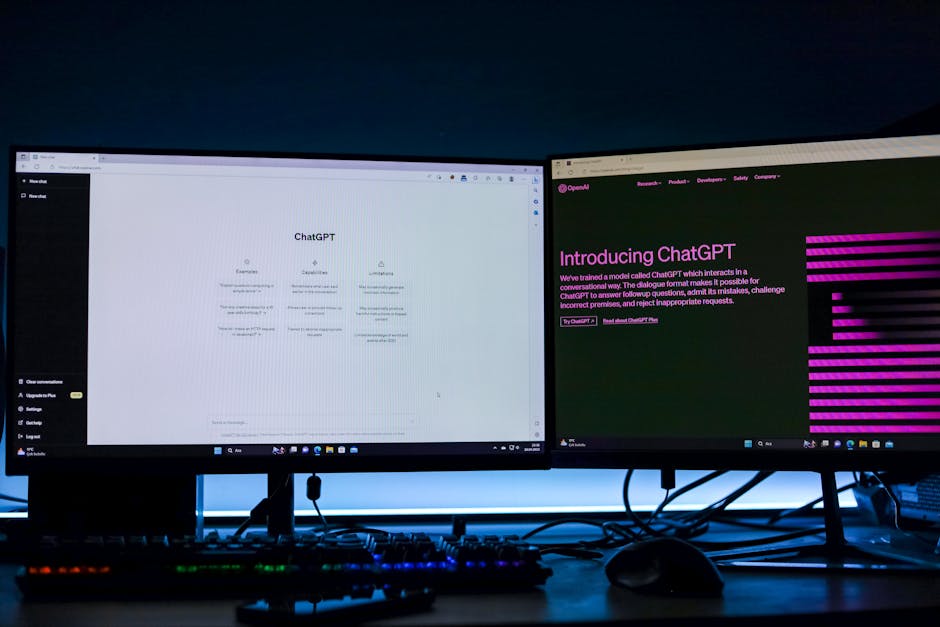
🎨 AI Generated: Use o Copilot Chat para Problemas Complexos
Em 2024, o GitHub Copilot Chat se tornou um recurso inestimável. Abra o painel de chat para fazer perguntas, solicitar explicações ou obter ajuda na depuração. Você pode pedir para:
- Explicar seções de código complexas
- Sugerir otimizações
- Encontrar e corrigir bugs
- Gerar testes unitários
- Refatorar código para melhor legibilidade
O Contexto é Tudo
Mantenha arquivos relevantes abertos no seu editor. O Copilot considera o contexto de todos os arquivos abertos no seu workspace, o que ajuda a gerar sugestões mais relevantes. Se você estiver trabalhando em um componente React, ter componentes relacionados abertos pode melhorar as sugestões.
Iterar sobre o Código Gerado
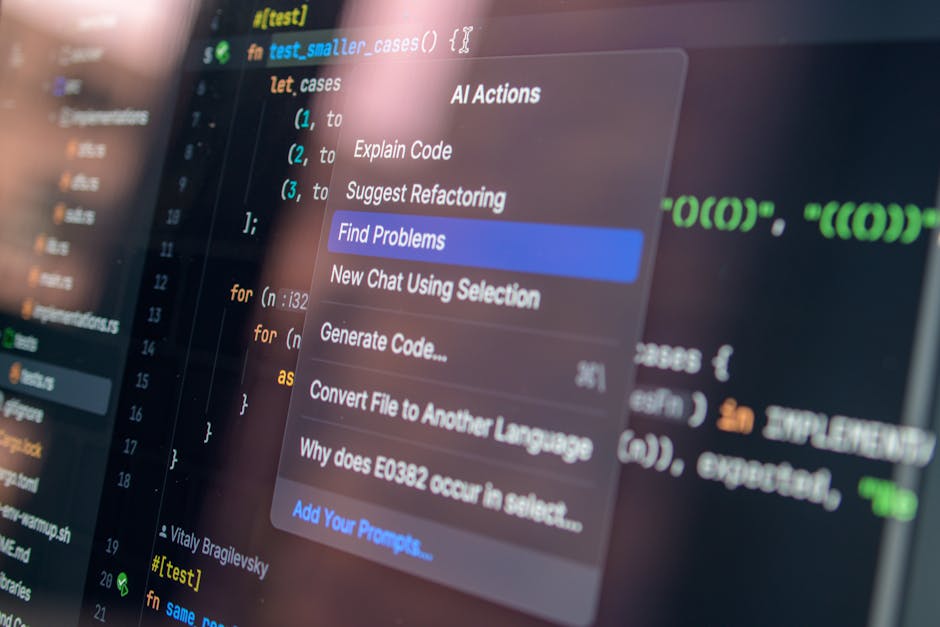
🎨 AI Generated: Iterar sobre o Código Gerado
Não aceite todas as sugestões cegamente. Use a saída do Copilot como ponto de partida e refine-a. Frequentemente, a primeira sugestão te leva 80% do caminho, e você pode ajustar rapidamente os 20% restantes para atender suas necessidades exatas.
Usar Slash Commands
O Copilot Chat suporta comandos slash que simplificam tarefas comuns:
/explain– Obtenha explicações do código selecionado/fix– Propor correções para problemas no código/tests– Gerar unit tests/help– Obter ajuda com recursos do Copilot
Treine Seu Copilot ao Longo do Tempo

🎨 AI Generated: Treine Seu Copilot ao Longo do Tempo
O Copilot aprende com seus padrões. Quando você rejeita consistentemente certos tipos de sugestões e aceita outros, ele se adapta. Mantenha estilos de codificação consistentes no seu projeto, e o Copilot seguirá o exemplo.
Usar para Código Boilerplate
O Copilot se destaca na geração de código boilerplate repetitivo. Use-o para:
- Definições de endpoints de API
- Operações CRUD
- Construtores de classe padrão
- Design patterns comuns
- Arquivos de configuração
Gerar Documentação Automaticamente

🎨 AI Generated: Gerar documentação automaticamente
Type/**acima de uma função, e o Copilot gerará JSDoc ou documentação similar baseada na assinatura da sua função. Isso economiza tempo significativo e garante documentação consistente.
Pair Programming com Copilot
Pense no Copilot como um desenvolvedor júnior fazendo pair programming com você. Revise suas sugestões criticamente, forneça feedback através de suas edições e use-o para lidar com tarefas rotineiras enquanto você foca em arquitetura e lógica complexa.
Security Best Practices

🎨 AI Generated: Security Best Practices
Sempre revise o código gerado em busca de vulnerabilidades de segurança. Não faça commit de API keys, credenciais ou dados sensíveis que o Copilot possa sugerir inadvertidamente. Use as ferramentas de security scanning da sua organização para validar código gerado por AI.
Meça Seus Ganhos de Produtividade
O GitHub fornece métricas do Copilot mostrando taxas de aceitação e quanto código ele está gerando. Revise essas métricas para entender onde o Copilot mais te ajuda e onde você pode precisar ajustar sua abordagem.
Conclusão

🎨 AI Generated: Conclusion
O GitHub Copilot em 2024 é uma ferramenta incrivelmente poderosa que pode aumentar dramaticamente sua velocidade de codificação. A chave é aprender a se comunicar efetivamente com ele através de comentários claros, nomes significativos e contexto adequado. Trate-o como uma ferramenta colaborativa em vez de um substituto para sua expertise, e você se verá entregando código mais rapidamente enquanto mantém altos padrões de qualidade.
Lembre-se, o objetivo não é deixar a AI escrever todo o seu código—é eliminar as partes tediosas para que você possa se concentrar em resolver problemas interessantes e construir um ótimo software.
🚀 Fique à Frente da Curva Tech
Receba insights de tech diários, reviews honestos e guides práticos.
🔗 Share this article
✍️ Leave a Comment