
- GitHub Copilot দিয়ে শুরু করুন
- স্পষ্ট এবং বর্ণনামূলক Comments লিখুন
- অর্থপূর্ণ Function এবং Variable নাম ব্যবহার করুন
- জটিল কাজগুলিকে ভাগ করুন
- Auto-completion এর জন্য Tab ব্যবহার করুন
- জটিল সমস্যার জন্য Copilot Chat ব্যবহার করুন
- Context-ই সবকিছু
- Generated Code-এ Iterate করুন
- Slash Commands ব্যবহার করুন
- সময়ের সাথে আপনার Copilot-কে Train করুন
- Boilerplate Code-এর জন্য ব্যবহার করুন
- স্বয়ংক্রিয়ভাবে Documentation Generate করুন
- Copilot-এর সাথে Pair Programming
- Security Best Practices
- আপনার Productivity Gains পরিমাপ করুন
- উপসংহার
GitHub Copilot ডেভেলপারদের কোড লেখার পদ্ধতিতে বিপ্লব ঘটিয়েছে, এবং 2024 সালে, এটি আগের চেয়ে আরও শক্তিশালী। এই AI-powered pair programmer সঠিকভাবে ব্যবহার করলে আপনার উৎপাদনশীলতা উল্লেখযোগ্যভাবে বৃদ্ধি করতে পারে। এর সম্পূর্ণ সম্ভাবনা কীভাবে কাজে লাগাতে হয় তা এখানে রয়েছে।
📋 Table of Contents
- GitHub Copilot দিয়ে শুরু করুন
- স্পষ্ট এবং বর্ণনামূলক Comments লিখুন
- অর্থপূর্ণ Function এবং Variable নাম ব্যবহার করুন
- জটিল কাজগুলিকে ভাগ করুন
- Auto-completion এর জন্য Tab ব্যবহার করুন
- জটিল সমস্যার জন্য Copilot Chat ব্যবহার করুন
- Context-ই সবকিছু
- Generated Code-এ Iterate করুন
- Slash Commands ব্যবহার করুন
- সময়ের সাথে আপনার Copilot-কে Train করুন
- Boilerplate Code-এর জন্য ব্যবহার করুন
- স্বয়ংক্রিয়ভাবে Documentation Generate করুন
- Copilot-এর সাথে Pair Programming
- Security Best Practices
- আপনার Productivity Gains পরিমাপ করুন
- উপসংহার
GitHub Copilot ডেভেলপারদের কোড লেখার পদ্ধতিতে বিপ্লব ঘটিয়েছে, এবং 2024 সালে, এটি আগের চেয়ে আরও শক্তিশালী। এই AI-powered pair programmer সঠিকভাবে ব্যবহার করলে আপনার উৎপাদনশীলতা উল্লেখযোগ্যভাবে বৃদ্ধি করতে পা…
GitHub Copilot দিয়ে শুরু করুন
প্রথমে, নিশ্চিত করুন যে আপনার IDE-তে GitHub Copilot ইনস্টল করা আছে। এটি Visual Studio Code, JetBrains IDEs, Neovim, এবং Visual Studio-এর জন্য উপলব্ধ। ইনস্টলেশনের পরে, আপনার GitHub অ্যাকাউন্ট দিয়ে সাইন ইন করুন যেখানে একটি সক্রিয় Copilot সাবস্ক্রিপশন আছে।
স্পষ্ট এবং বর্ণনামূলক Comments লিখুন

🎨 AI Generated: স্পষ্ট এবং বিস্তারিত মন্তব্য লিখুন
GitHub Copilot সবচেয়ে ভালো কাজ করে যখন আপনি মন্তব্যের মাধ্যমে প্রেক্ষাপট প্রদান করেন। অস্পষ্ট বর্ণনার পরিবর্তে, আপনি কী অর্জন করতে চান সে সম্পর্কে নির্দিষ্ট মন্তব্য লিখুন:
খারাপ:// সর্ট করার জন্য function
আরও ভালো:// ইউজার object-এর একটি array তাদের রেজিস্ট্রেশন তারিখ অনুযায়ী অবরোহী ক্রমে সর্ট করুন
আপনার মন্তব্য যত বিস্তারিত হবে, Copilot-এর পরামর্শগুলি তত বেশি নির্ভুল হবে।
অর্থপূর্ণ Function এবং Variable নাম ব্যবহার করুন
Copilot আপনার কোডের প্রসঙ্গ বিশ্লেষণ করে, যার মধ্যে variable এবং function-এর নাম অন্তর্ভুক্ত। বর্ণনামূলক নাম ব্যবহার করুন যা স্পষ্টভাবে উদ্দেশ্য নির্দেশ করে। উদাহরণস্বরূপ,getUsersByRegistrationDate()এটি এর চেয়ে অনেক ভালোgetUsers()যখন আপনি তারিখ-নির্দিষ্ট কার্যকারিতা চান।
জটিল কাজগুলিকে ভাগ করুন

🎨 AI Generated: জটিল কাজগুলি ভাগ করুন
Copilot কে একবারে একটি সম্পূর্ণ জটিল ফিচার তৈরি করতে বলার পরিবর্তে, এটিকে ছোট, পরিচালনাযোগ্য ফাংশনে ভাগ করুন। এই পদ্ধতি আরও নির্ভুল কোড প্রদান করে এবং পর্যালোচনা ও debug করা সহজ করে। স্পষ্ট নাম সহ stub ফাংশন লিখুন, এবং Copilot কে implementations পূরণ করতে দিন।
Auto-completion এর জন্য Tab ব্যবহার করুন
যখন Copilot কোড সাজেস্ট করে, সাজেশন গ্রহণ করতে Tab চাপুন। যদি আপনি একাধিক ধূসর লাইন দেখেন, তবে আপনি সেগুলি একবারে সব গ্রহণ করতে পারেন। গ্রহণ করার আগে বিকল্প সাজেশনগুলির মধ্য দিয়ে cycle করতে Alt+] (অথবা Mac-এ Option+]) ব্যবহার করুন।
জটিল সমস্যার জন্য Copilot Chat ব্যবহার করুন
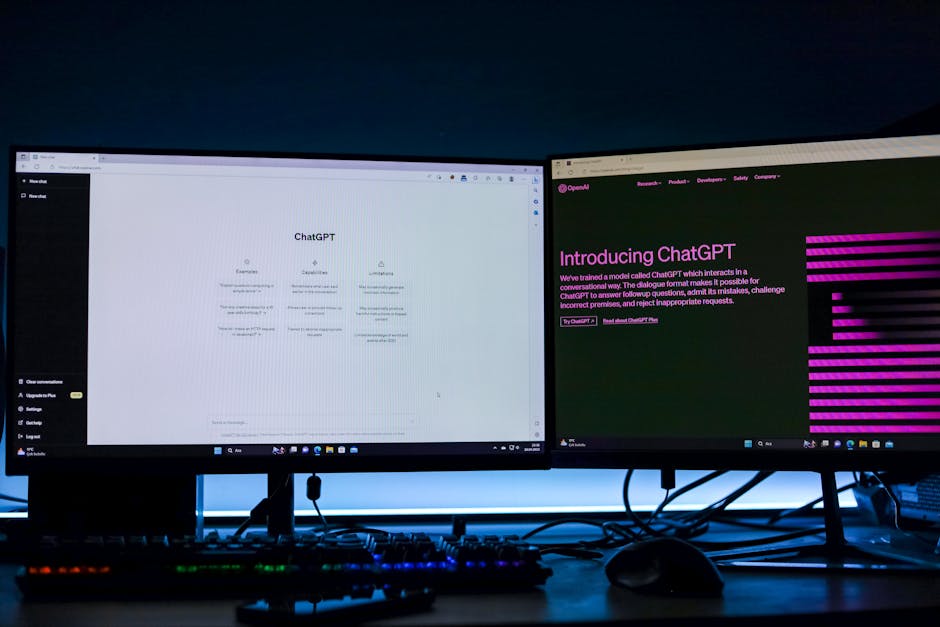
🎨 AI Generated: জটিল সমস্যার জন্য Copilot Chat ব্যবহার করুন
2024 সালে, GitHub Copilot Chat একটি অমূল্য ফিচার হয়ে উঠেছে। প্রশ্ন জিজ্ঞাসা করতে, ব্যাখ্যার অনুরোধ করতে বা debugging-এ সাহায্য পেতে chat panel খুলুন। আপনি এটিকে বলতে পারেন:
- জটিল কোড বিভাগগুলি ব্যাখ্যা করুন
- অপ্টিমাইজেশন সাজেস্ট করুন
- বাগ খুঁজুন এবং ঠিক করুন
- ইউনিট টেস্ট জেনারেট করুন
- ভালো পাঠযোগ্যতার জন্য কোড রিফ্যাক্টর করুন
Context-ই সবকিছু
আপনার এডিটরে প্রাসঙ্গিক ফাইলগুলি খোলা রাখুন। Copilot আপনার workspace-এ সমস্ত খোলা ফাইলের প্রসঙ্গ বিবেচনা করে, যা এটিকে আরও প্রাসঙ্গিক পরামর্শ তৈরি করতে সাহায্য করে। আপনি যদি কোনো React কম্পোনেন্টে কাজ করছেন, তাহলে সম্পর্কিত কম্পোনেন্টগুলি খোলা রাখলে পরামর্শ উন্নত হতে পারে।
Generated Code-এ Iterate করুন
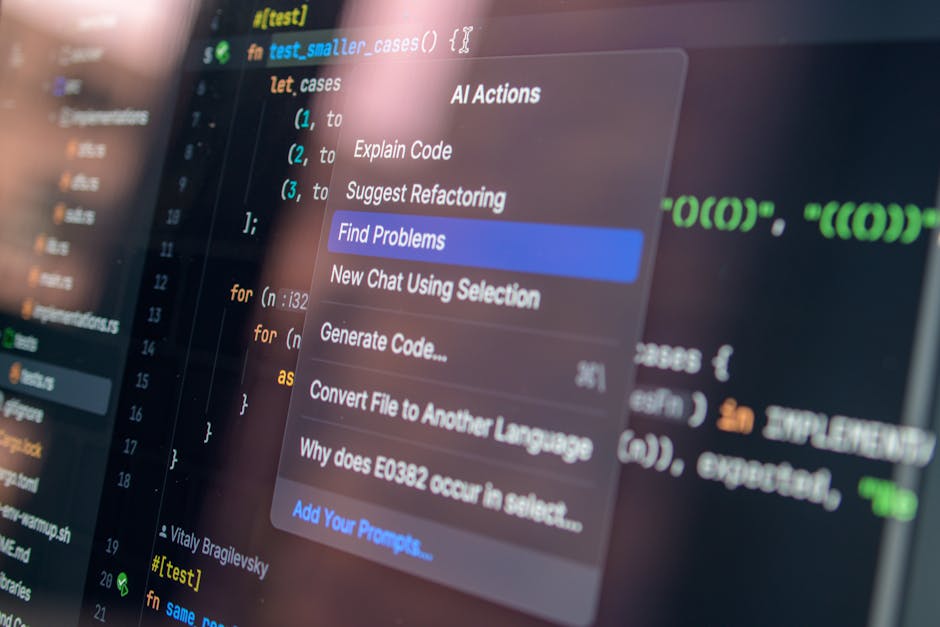
🎨 AI Generated: জেনারেট করা কোডে পুনরাবৃত্তি করুন
প্রতিটি পরামর্শ অন্ধভাবে গ্রহণ করবেন না। Copilot-এর আউটপুটকে একটি সূচনা বিন্দু হিসাবে ব্যবহার করুন এবং এটি পরিমার্জন করুন। প্রায়শই, প্রথম পরামর্শ আপনাকে 80% পথ নিয়ে যায়, এবং আপনি আপনার সঠিক প্রয়োজন অনুসারে অবশিষ্ট 20% দ্রুত সামঞ্জস্য করতে পারেন।
Slash Commands ব্যবহার করুন
Copilot Chat slash কমান্ড সমর্থন করে যা সাধারণ কাজগুলি সুবিন্যস্ত করে:
/explain– নির্বাচিত code এর ব্যাখ্যা পান/fix– code এর সমস্যার জন্য সমাধান প্রস্তাব করুন/tests– Unit tests তৈরি করুন/help– Copilot বৈশিষ্ট্যগুলির সাহায্য পান
সময়ের সাথে আপনার Copilot-কে Train করুন

🎨 AI Generated: সময়ের সাথে আপনার Copilot কে প্রশিক্ষিত করুন
Copilot আপনার patterns থেকে শেখে। যখন আপনি ধারাবাহিকভাবে নির্দিষ্ট ধরনের পরামর্শ প্রত্যাখ্যান করেন এবং অন্যগুলি গ্রহণ করেন, তখন এটি মানিয়ে নেয়। আপনার project-এ consistent coding styles বজায় রাখুন, এবং Copilot সেই অনুসরণ করবে।
Boilerplate Code-এর জন্য ব্যবহার করুন
Copilot পুনরাবৃত্তিমূলক boilerplate code তৈরিতে দক্ষ। এটি ব্যবহার করুন:
- API endpoint definitions
- CRUD operations
- Standard class constructors
- Common design patterns
- Configuration files
স্বয়ংক্রিয়ভাবে Documentation Generate করুন

🎨 AI Generated: স্বয়ংক্রিয়ভাবে Documentation তৈরি করুন
Type/**একটি function এর উপরে, এবং Copilot আপনার function signature এর উপর ভিত্তি করে JSDoc বা অনুরূপ documentation তৈরি করবে। এটি উল্লেখযোগ্য সময় সাশ্রয় করে এবং সামঞ্জস্যপূর্ণ documentation নিশ্চিত করে।
Copilot-এর সাথে Pair Programming
Copilot কে একজন junior developer হিসাবে ভাবুন যে আপনার সাথে pair programming করছে। এর suggestions সমালোচনামূলকভাবে পর্যালোচনা করুন, আপনার edits এর মাধ্যমে feedback প্রদান করুন, এবং routine tasks পরিচালনা করতে এটি ব্যবহার করুন যখন আপনি architecture এবং complex logic এ মনোনিবেশ করেন।
Security Best Practices

🎨 AI Generated: Security Best Practices
সর্বদা generated code টি security vulnerabilities এর জন্য পর্যালোচনা করুন। API keys, credentials, বা sensitive data commit করবেন না যা Copilot অসাবধানতাবশত suggest করতে পারে। AI-generated code validate করতে আপনার organization এর security scanning tools ব্যবহার করুন।
আপনার Productivity Gains পরিমাপ করুন
GitHub, Copilot metrics প্রদান করে যা acceptance rates এবং এটি কতটা code তৈরি করছে তা দেখায়। এই metrics পর্যালোচনা করুন যাতে বুঝতে পারেন কোথায় Copilot আপনাকে সবচেয়ে বেশি সাহায্য করে এবং কোথায় আপনার approach সামঞ্জস্য করার প্রয়োজন হতে পারে।
উপসংহার

🎨 AI Generated: Conclusion
2024 সালে GitHub Copilot একটি অবিশ্বাস্যভাবে শক্তিশালী tool যা আপনার coding speed নাটকীয়ভাবে বৃদ্ধি করতে পারে। মূল বিষয় হল clear comments, meaningful names, এবং proper context এর মাধ্যমে এর সাথে কার্যকরভাবে communicate করা শেখা। এটিকে আপনার expertise এর replacement এর পরিবর্তে একটি collaborative tool হিসাবে treat করুন, এবং আপনি দেখতে পাবেন যে আপনি high quality standards বজায় রেখে দ্রুত code ship করছেন।
মনে রাখবেন, লক্ষ্য এটা নয় যে AI আপনার সব code লিখবে—বরং একঘেয়ে অংশগুলো দূর করা যাতে আপনি আকর্ষণীয় সমস্যা সমাধান এবং দুর্দান্ত software তৈরিতে মনোনিবেশ করতে পারেন।
🚀 Tech Curve-এর থেকে এগিয়ে থাকুন
প্রতিদিন tech insights, সৎ reviews এবং ব্যবহারিক guides পান।
🔗 Share this article
✍️ Leave a Comment