
- GitHub Copilot के साथ शुरुआत करें
- स्पष्ट और विस्तृत Comments लिखें
- सार्थक Function और Variable नाम का उपयोग करें
- जटिल कार्यों को छोटे भागों में विभाजित करें
- Auto-completion के लिए Tab का उपयोग करें
- जटिल समस्याओं के लिए Copilot Chat का उपयोग करें
- Context ही सब कुछ है
- Generated Code पर Iterate करें
- Slash Commands का उपयोग करें
- समय के साथ अपने Copilot को Train करें
- Boilerplate Code के लिए उपयोग करें
- स्वचालित रूप से Documentation Generate करें
- Copilot के साथ Pair Programming
- Security Best Practices
- अपनी Productivity Gains को मापें
- निष्कर्ष
GitHub Copilot ने डेवलपर्स के कोड लिखने के तरीके में क्रांति ला दी है, और 2024 में, यह पहले से कहीं अधिक शक्तिशाली है। यह AI-powered pair programmer सही तरीके से उपयोग करने पर आपकी उत्पादकता को काफी बढ़ा सकता है। इसकी क्षमता को अधिकतम करने का तरीका यहां बताया गया है।
📋 Table of Contents
- GitHub Copilot के साथ शुरुआत करें
- स्पष्ट और विस्तृत Comments लिखें
- सार्थक Function और Variable नाम का उपयोग करें
- जटिल कार्यों को छोटे भागों में विभाजित करें
- Auto-completion के लिए Tab का उपयोग करें
- जटिल समस्याओं के लिए Copilot Chat का उपयोग करें
- Context ही सब कुछ है
- Generated Code पर Iterate करें
- Slash Commands का उपयोग करें
- समय के साथ अपने Copilot को Train करें
- Boilerplate Code के लिए उपयोग करें
- स्वचालित रूप से Documentation Generate करें
- Copilot के साथ Pair Programming
- Security Best Practices
- अपनी Productivity Gains को मापें
- निष्कर्ष
GitHub Copilot ने डेवलपर्स के कोड लिखने के तरीके में क्रांति ला दी है, और 2024 में, यह पहले से कहीं अधिक शक्तिशाली है। यह AI-powered pair programmer सही तरीके से उपयोग करने पर आपकी उत्पादकता को काफी बढ़ा सकता…
GitHub Copilot के साथ शुरुआत करें
सबसे पहले, सुनिश्चित करें कि आपके IDE में GitHub Copilot इंस्टॉल है। यह Visual Studio Code, JetBrains IDEs, Neovim, और Visual Studio के लिए उपलब्ध है। इंस्टॉलेशन के बाद, अपने GitHub अकाउंट से साइन इन करें जिसमें सक्रिय Copilot सब्सक्रिप्शन है।
स्पष्ट और विस्तृत Comments लिखें

🎨 AI Generated: स्पष्ट और विस्तृत टिप्पणियाँ लिखें
GitHub Copilot तब सबसे अच्छा काम करता है जब आप टिप्पणियों के माध्यम से संदर्भ प्रदान करते हैं। अस्पष्ट विवरण के बजाय, आप क्या हासिल करना चाहते हैं, इसके बारे में विशिष्ट टिप्पणियाँ लिखें:
खराब:// सॉर्ट करने के लिए function
बेहतर:// यूज़र ऑब्जेक्ट्स की एक array को उनकी रजिस्ट्रेशन तारीख के अनुसार घटते क्रम में सॉर्ट करें
आपकी टिप्पणी जितनी विस्तृत होगी, Copilot के सुझाव उतने ही सटीक होंगे।
सार्थक Function और Variable नाम का उपयोग करें
Copilot आपके कोड के संदर्भ का विश्लेषण करता है, जिसमें variable और function के नाम शामिल हैं। विवरणात्मक नामों का उपयोग करें जो उद्देश्य को स्पष्ट रूप से इंगित करते हैं। उदाहरण के लिए,getUsersByRegistrationDate()इससे बहुत बेहतर हैgetUsers()जब आप तारीख-विशिष्ट कार्यक्षमता चाहते हैं।
जटिल कार्यों को छोटे भागों में विभाजित करें

🎨 AI Generated: जटिल कार्यों को विभाजित करें
Copilot से एक बार में पूरी जटिल सुविधा उत्पन्न करने के लिए कहने के बजाय, इसे छोटे, प्रबंधनीय फ़ंक्शंस में विभाजित करें। यह दृष्टिकोण अधिक सटीक कोड प्रदान करता है और समीक्षा और debug करना आसान बनाता है। स्पष्ट नामों के साथ stub फ़ंक्शंस लिखें, और Copilot को implementations भरने दें।
Auto-completion के लिए Tab का उपयोग करें
जब Copilot कोड सुझाता है, तो सुझाव स्वीकार करने के लिए Tab दबाएं। यदि आप कई धूसर रेखाएं देखते हैं, तो आप उन सभी को एक साथ स्वीकार कर सकते हैं। स्वीकार करने से पहले वैकल्पिक सुझावों के माध्यम से cycle करने के लिए Alt+] (या Mac पर Option+]) का उपयोग करें।
जटिल समस्याओं के लिए Copilot Chat का उपयोग करें
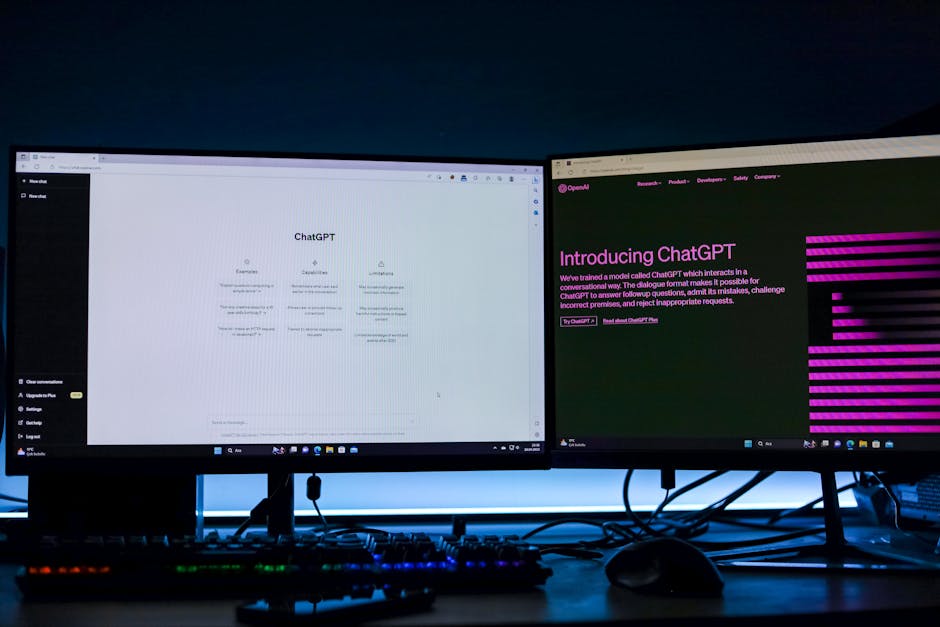
🎨 AI Generated: जटिल समस्याओं के लिए Copilot Chat का उपयोग करें
2024 में, GitHub Copilot Chat एक अमूल्य सुविधा बन गई है। प्रश्न पूछने, स्पष्टीकरण का अनुरोध करने या debugging में सहायता प्राप्त करने के लिए chat panel खोलें। आप इससे कह सकते हैं:
- जटिल कोड अनुभागों की व्याख्या करें
- अनुकूलन सुझाएं
- बग्स खोजें और ठीक करें
- यूनिट टेस्ट जेनरेट करें
- बेहतर पठनीयता के लिए कोड को रिफैक्टर करें
Context ही सब कुछ है
अपने एडिटर में प्रासंगिक फ़ाइलें खुली रखें। Copilot आपके workspace में सभी खुली फ़ाइलों के संदर्भ पर विचार करता है, जो इसे अधिक प्रासंगिक सुझाव जेनरेट करने में मदद करता है। यदि आप किसी React कंपोनेंट पर काम कर रहे हैं, तो संबंधित कंपोनेंट्स को खुला रखने से सुझाव बेहतर हो सकते हैं।
Generated Code पर Iterate करें

🎨 AI Generated: जेनरेट किए गए कोड पर इटरेट करें
हर सुझाव को आँख बंद करके स्वीकार न करें। Copilot के आउटपुट को शुरुआती बिंदु के रूप में उपयोग करें और इसे परिष्कृत करें। अक्सर, पहला सुझाव आपको 80% तक पहुँचा देता है, और आप शेष 20% को अपनी सटीक आवश्यकताओं के अनुसार जल्दी से समायोजित कर सकते हैं।
Slash Commands का उपयोग करें
Copilot Chat slash कमांड्स का समर्थन करता है जो सामान्य कार्यों को सुव्यवस्थित करते हैं:
/explain– चयनित code की व्याख्या प्राप्त करें/fix– code में समस्याओं के लिए सुधार सुझाएं/tests– Unit tests जनरेट करें/help– Copilot सुविधाओं के साथ मदद प्राप्त करें
समय के साथ अपने Copilot को Train करें

🎨 AI Generated: समय के साथ अपने Copilot को प्रशिक्षित करें
Copilot आपके patterns से सीखता है। जब आप लगातार कुछ प्रकार के सुझावों को अस्वीकार करते हैं और दूसरों को स्वीकार करते हैं, तो यह अनुकूलित हो जाता है। अपने project में consistent coding styles बनाए रखें, और Copilot उसका अनुसरण करेगा।
Boilerplate Code के लिए उपयोग करें
Copilot दोहराए जाने वाले boilerplate code बनाने में उत्कृष्ट है। इसका उपयोग करें:
- API endpoint definitions
- CRUD operations
- Standard class constructors
- Common design patterns
- Configuration files
स्वचालित रूप से Documentation Generate करें

🎨 AI Generated: Documentation स्वचालित रूप से generate करें
Type/**एक function के ऊपर, और Copilot आपके function signature के आधार पर JSDoc या समान documentation generate करेगा। यह महत्वपूर्ण समय बचाता है और consistent documentation सुनिश्चित करता है।
Copilot के साथ Pair Programming
Copilot को एक junior developer के रूप में सोचें जो आपके साथ pair programming कर रहा है। इसके suggestions की आलोचनात्मक समीक्षा करें, अपने edits के माध्यम से feedback दें, और routine tasks को संभालने के लिए इसका उपयोग करें जबकि आप architecture और complex logic पर ध्यान केंद्रित करें।
Security Best Practices

🎨 AI Generated: Security Best Practices
हमेशा generated code को security vulnerabilities के लिए review करें। API keys, credentials, या sensitive data को commit न करें जो Copilot अनजाने में suggest कर सकता है। AI-generated code को validate करने के लिए अपने organization के security scanning tools का उपयोग करें।
अपनी Productivity Gains को मापें
GitHub, Copilot metrics प्रदान करता है जो acceptance rates और यह दिखाता है कि यह कितना code generate कर रहा है। इन metrics की समीक्षा करें ताकि समझ सकें कि Copilot आपकी सबसे अधिक कहाँ मदद करता है और कहाँ आपको अपने approach को adjust करने की आवश्यकता हो सकती है।
निष्कर्ष

🎨 AI Generated: Conclusion
2024 में GitHub Copilot एक अविश्वसनीय रूप से शक्तिशाली tool है जो आपकी coding speed को नाटकीय रूप से बढ़ा सकता है। मुख्य बात यह है कि clear comments, meaningful names, और proper context के माध्यम से इसके साथ प्रभावी ढंग से communicate करना सीखें। इसे अपनी expertise के replacement के बजाय एक collaborative tool के रूप में treat करें, और आप पाएंगे कि आप high quality standards बनाए रखते हुए तेजी से code ship कर रहे हैं।
याद रखें, लक्ष्य यह नहीं है कि AI आपका सारा code लिखे—बल्कि उबाऊ हिस्सों को खत्म करना है ताकि आप दिलचस्प समस्याओं को हल करने और बेहतरीन software बनाने पर ध्यान केंद्रित कर सकें।
🚀 Tech Curve से आगे रहें
रोज़ाना tech insights, ईमानदार reviews, और व्यावहारिक guides प्राप्त करें।
🔗 Share this article
✍️ Leave a Comment