
- Erste Schritte mit GitHub Copilot
- Schreiben Sie klare und beschreibende Kommentare
- Verwenden Sie aussagekräftige Funktions- und Variablennamen
- Zerlegen Sie komplexe Aufgaben
- Nutzen Sie Tab für die automatische Vervollständigung
- Verwenden Sie Copilot Chat für komplexe Probleme
- Der Kontext ist entscheidend
- Generierten Code iterieren
- Slash Commands verwenden
- Trainieren Sie Ihren Copilot im Laufe der Zeit
- Für Boilerplate Code verwenden
- Dokumentation automatisch generieren
- Pair Programming mit Copilot
- Security Best Practices
- Messen Sie Ihre Produktivitätsgewinne
- Fazit
GitHub Copilot hat die Art und Weise, wie Entwickler Code schreiben, revolutioniert, und im Jahr 2024 ist es leistungsfähiger denn je. Dieser KI-gestützte Pair Programmer kann Ihre Produktivität erheblich steigern, wenn er richtig eingesetzt wird. So schöpfen Sie sein Potenzial voll aus.
📋 Table of Contents
- Erste Schritte mit GitHub Copilot
- Schreiben Sie klare und beschreibende Kommentare
- Verwenden Sie aussagekräftige Funktions- und Variablennamen
- Zerlegen Sie komplexe Aufgaben
- Nutzen Sie Tab für die automatische Vervollständigung
- Verwenden Sie Copilot Chat für komplexe Probleme
- Der Kontext ist entscheidend
- Generierten Code iterieren
- Slash Commands verwenden
- Trainieren Sie Ihren Copilot im Laufe der Zeit
- Für Boilerplate Code verwenden
- Dokumentation automatisch generieren
- Pair Programming mit Copilot
- Security Best Practices
- Messen Sie Ihre Produktivitätsgewinne
- Fazit
GitHub Copilot hat die Art und Weise, wie Entwickler Code schreiben, revolutioniert, und im Jahr 2024 ist es leistungsfähiger denn je. Dieser KI-gestützte Pair Programmer kann Ihre Produktivität erheblich steigern, wenn er richtig eingeset…
Erste Schritte mit GitHub Copilot
Stellen Sie zunächst sicher, dass Sie GitHub Copilot in Ihrer IDE installiert haben. Es ist verfügbar für Visual Studio Code, JetBrains IDEs, Neovim und Visual Studio. Nach der Installation melden Sie sich mit Ihrem GitHub-Konto an, das über ein aktives Copilot-Abonnement verfügt.
Schreiben Sie klare und beschreibende Kommentare

🎨 AI Generated: Schreiben Sie klare und aussagekräftige Kommentare
GitHub Copilot funktioniert am besten, wenn Sie durch Kommentare Kontext bereitstellen. Statt vager Beschreibungen schreiben Sie konkrete Kommentare darüber, was Sie erreichen möchten:
Schlecht:// Funktion zum Sortieren
Besser:// Ein Array von Benutzerobjekten nach ihrem Registrierungsdatum in absteigender Reihenfolge sortieren
Je detaillierter Ihr Kommentar ist, desto genauer werden die Vorschläge von Copilot sein.
Verwenden Sie aussagekräftige Funktions- und Variablennamen
Copilot analysiert Ihren Code-Kontext, einschließlich Variablen- und Funktionsnamen. Verwenden Sie aussagekräftige Namen, die den Zweck klar angeben. Zum Beispiel istgetUsersByRegistrationDate()viel besser alsgetUsers()wenn Sie datumsspezifische Funktionalität benötigen.
Zerlegen Sie komplexe Aufgaben

🎨 AI Generated: Komplexe Aufgaben aufteilen
Anstatt Copilot zu bitten, ein gesamtes komplexes Feature auf einmal zu generieren, teilen Sie es in kleinere, überschaubare Funktionen auf. Dieser Ansatz liefert genaueren Code und erleichtert die Überprüfung und das Debugging. Schreiben Sie Stub-Funktionen mit klaren Namen und lassen Sie Copilot die Implementierungen ausfüllen.
Nutzen Sie Tab für die automatische Vervollständigung
Wenn Copilot Code vorschlägt, drücken Sie Tab, um den Vorschlag anzunehmen. Wenn Sie mehrere ausgegraute Zeilen sehen, können Sie alle auf einmal akzeptieren. Verwenden Sie Alt+] (oder Option+] auf Mac), um durch alternative Vorschläge zu blättern, bevor Sie sie akzeptieren.
Verwenden Sie Copilot Chat für komplexe Probleme
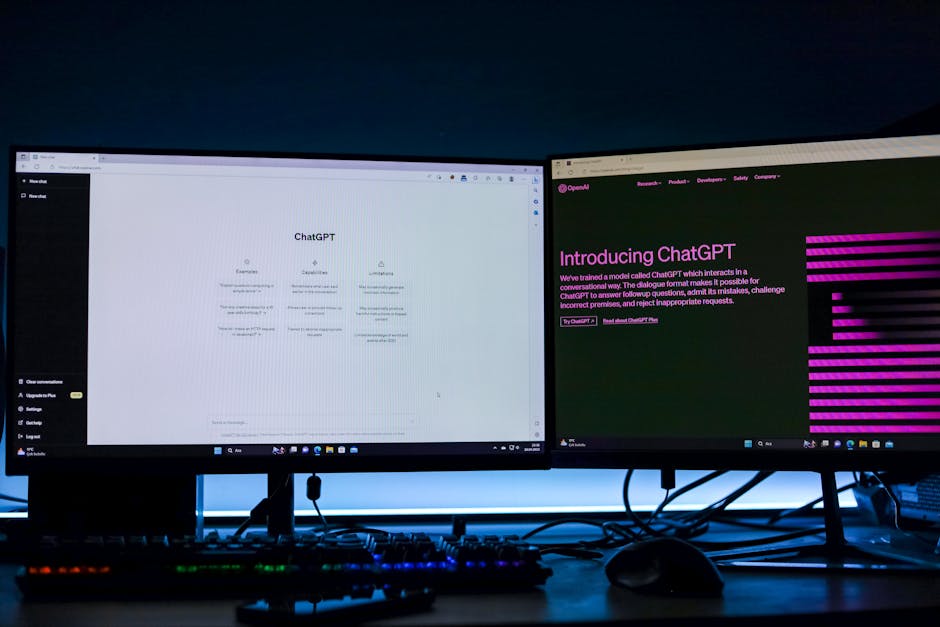
🎨 AI Generated: Copilot Chat für komplexe Probleme verwenden
Im Jahr 2024 ist GitHub Copilot Chat zu einer unverzichtbaren Funktion geworden. Öffnen Sie das Chat-Panel, um Fragen zu stellen, Erklärungen anzufordern oder Hilfe beim Debugging zu erhalten. Sie können es bitten:
- Komplexe Code-Abschnitte zu erklären
- Optimierungen vorzuschlagen
- Bugs finden und beheben
- Unit Tests generieren
- Code für bessere Lesbarkeit refaktorieren
Der Kontext ist entscheidend
Halten Sie relevante Dateien in Ihrem Editor geöffnet. Copilot berücksichtigt den Kontext aus allen geöffneten Dateien in Ihrem Workspace, was ihm hilft, relevantere Vorschläge zu generieren. Wenn Sie an einer React-Komponente arbeiten, können geöffnete verwandte Komponenten die Vorschläge verbessern.
Generierten Code iterieren
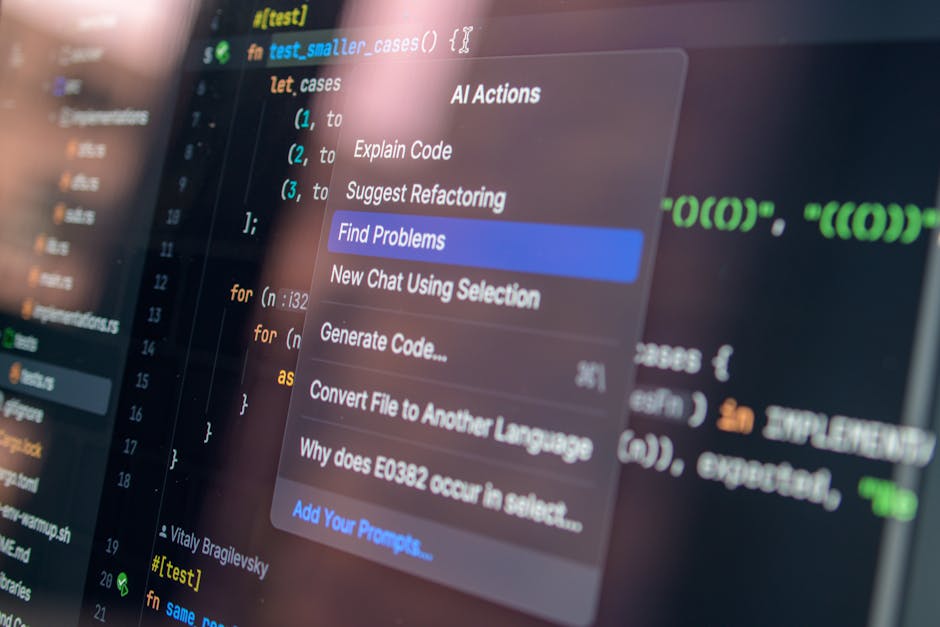
🎨 AI Generated: Iterieren Sie über generierten Code
Akzeptieren Sie nicht blindlings jeden Vorschlag. Nutzen Sie die Ausgabe von Copilot als Ausgangspunkt und verfeinern Sie sie. Oft bringt Sie der erste Vorschlag zu 80% ans Ziel, und Sie können die verbleibenden 20% schnell anpassen, um Ihre exakten Anforderungen zu erfüllen.
Slash Commands verwenden
Copilot Chat unterstützt Slash-Befehle, die häufige Aufgaben vereinfachen:
/explain– Erklärungen zu ausgewähltem Code erhalten/fix– Korrekturen für Probleme im Code vorschlagen/tests– Unit Tests generieren/help– Hilfe zu Copilot-Funktionen erhalten
Trainieren Sie Ihren Copilot im Laufe der Zeit

🎨 AI Generated: Trainieren Sie Ihren Copilot im Laufe der Zeit
Copilot lernt aus Ihren Mustern. Wenn Sie bestimmte Arten von Vorschlägen konsequent ablehnen und andere akzeptieren, passt es sich an. Pflegen Sie konsistente Programmierstile in Ihrem Projekt, und Copilot wird diesem folgen.
Für Boilerplate Code verwenden
Copilot glänzt bei der Generierung von sich wiederholendem Boilerplate-Code. Verwenden Sie es für:
- API Endpoint-Definitionen
- CRUD-Operationen
- Standard-Klassenkonstruktoren
- Gängige Design Patterns
- Konfigurationsdateien
Dokumentation automatisch generieren

🎨 AI Generated: Dokumentation automatisch generieren
Type/**über eine Funktion, und Copilot generiert JSDoc oder ähnliche Dokumentation basierend auf Ihrer Funktionssignatur. Das spart erheblich Zeit und sorgt für konsistente Dokumentation.
Pair Programming mit Copilot
Stellen Sie sich Copilot als Junior-Entwickler vor, der mit Ihnen Pair Programming macht. Überprüfen Sie seine Vorschläge kritisch, geben Sie Feedback durch Ihre Bearbeitungen und nutzen Sie ihn für Routineaufgaben, während Sie sich auf Architektur und komplexe Logik konzentrieren.
Security Best Practices

🎨 AI Generated: Security Best Practices
Überprüfen Sie generierten Code immer auf Sicherheitslücken. Committen Sie keine API Keys, Zugangsdaten oder sensible Daten, die Copilot versehentlich vorschlagen könnte. Verwenden Sie die Security-Scanning-Tools Ihrer Organisation, um AI-generierten Code zu validieren.
Messen Sie Ihre Produktivitätsgewinne
GitHub bietet Copilot-Metriken, die Akzeptanzraten anzeigen und wie viel Code generiert wird. Überprüfen Sie diese Metriken, um zu verstehen, wo Copilot Ihnen am meisten hilft und wo Sie möglicherweise Ihren Ansatz anpassen müssen.
Fazit

🎨 AI Generated: Conclusion
GitHub Copilot ist 2024 ein unglaublich leistungsstarkes Tool, das Ihre Coding-Geschwindigkeit dramatisch steigern kann. Der Schlüssel liegt darin, effektiv damit zu kommunizieren durch klare Kommentare, aussagekräftige Namen und den richtigen Kontext. Behandeln Sie es als kollaboratives Tool und nicht als Ersatz für Ihre Expertise, und Sie werden feststellen, dass Sie Code schneller ausliefern und dabei hohe Qualitätsstandards beibehalten.
Denken Sie daran, das Ziel ist nicht, dass AI Ihren gesamten Code schreibt—es geht darum, die mühsamen Teile zu eliminieren, damit Sie sich auf die Lösung interessanter Probleme und die Entwicklung großartiger Software konzentrieren können.
🚀 Bleiben Sie der Tech-Kurve voraus
Erhalten Sie täglich Tech-Insights, ehrliche Reviews und praktische Guides.
🔗 Share this article
✍️ Leave a Comment