
- البدء مع GitHub Copilot
- اكتب تعليقات واضحة ووصفية
- استخدم أسماء واضحة للدوال والمتغيرات
- قسّم المهام المعقدة
- استخدم Tab للإكمال التلقائي
- استخدم Copilot Chat للمشاكل المعقدة
- السياق هو كل شيء
- التكرار على الكود المُنشأ
- استخدام Slash Commands
- درّب Copilot الخاص بك مع مرور الوقت
- استخدامه لكود Boilerplate
- توليد Documentation تلقائياً
- Pair Programming مع Copilot
- Security Best Practices
- قس مكاسب الإنتاجية الخاصة بك
- الخلاصة
لقد أحدث GitHub Copilot ثورة في طريقة كتابة المطورين للكود، وفي عام 2024، أصبح أكثر قوة من أي وقت مضى. يمكن لهذا المبرمج المزدوج المدعوم بالذكاء الاصطناعي أن يعزز إنتاجيتك بشكل كبير عند استخدامه بشكل صحيح. إليك كيفية تعظيم إمكاناته.
📋 Table of Contents
- البدء مع GitHub Copilot
- اكتب تعليقات واضحة ووصفية
- استخدم أسماء واضحة للدوال والمتغيرات
- قسّم المهام المعقدة
- استخدم Tab للإكمال التلقائي
- استخدم Copilot Chat للمشاكل المعقدة
- السياق هو كل شيء
- التكرار على الكود المُنشأ
- استخدام Slash Commands
- درّب Copilot الخاص بك مع مرور الوقت
- استخدامه لكود Boilerplate
- توليد Documentation تلقائياً
- Pair Programming مع Copilot
- Security Best Practices
- قس مكاسب الإنتاجية الخاصة بك
- الخلاصة
لقد أحدث GitHub Copilot ثورة في طريقة كتابة المطورين للكود، وفي عام 2024، أصبح أكثر قوة من أي وقت مضى. يمكن لهذا المبرمج المزدوج المدعوم بالذكاء الاصطناعي أن يعزز إنتاجيتك بشكل كبير عند استخدامه بشكل…
البدء مع GitHub Copilot
أولاً، تأكد من تثبيت GitHub Copilot في بيئة التطوير الخاصة بك. إنه متاح لـ Visual Studio Code و JetBrains IDEs و Neovim و Visual Studio. بعد التثبيت، قم بتسجيل الدخول باستخدام حساب GitHub الخاص بك الذي لديه اشتراك نشط في Copilot.
اكتب تعليقات واضحة ووصفية

🎨 AI Generated: اكتب تعليقات واضحة ووصفية
يعمل GitHub Copilot بشكل أفضل عندما تقدم السياق من خلال التعليقات. بدلاً من الأوصاف الغامضة، اكتب تعليقات محددة حول ما تريد تحقيقه:
سيء:// دالة للفرز
أفضل:// فرز مصفوفة من كائنات المستخدمين حسب تاريخ تسجيلهم بترتيب تنازلي
كلما كان تعليقك أكثر تفصيلاً، كلما كانت اقتراحات Copilot أكثر دقة.
استخدم أسماء واضحة للدوال والمتغيرات
يقوم Copilot بتحليل سياق الكود الخاص بك، بما في ذلك أسماء المتغيرات والدوال. استخدم أسماء وصفية توضح الغرض بشكل واضح. على سبيل المثال،getUsersByRegistrationDate()أفضل بكثير منgetUsers()عندما تريد وظائف محددة بالتاريخ.
قسّم المهام المعقدة

🎨 AI Generated: قسّم المهام المعقدة
بدلاً من مطالبة Copilot بإنشاء ميزة معقدة كاملة دفعة واحدة، قسمها إلى وظائف أصغر يمكن إدارتها. يوفر هذا النهج كوداً أكثر دقة ويسهل المراجعة وتصحيح الأخطاء. اكتب دوال stub بأسماء واضحة، ودع Copilot يملأ التطبيقات.
استخدم Tab للإكمال التلقائي
عندما يقترح Copilot كوداً، اضغط على Tab لقبول الاقتراح. إذا رأيت عدة أسطر رمادية، يمكنك قبولها جميعاً دفعة واحدة. استخدم Alt+] (أو Option+] على Mac) للتنقل بين الاقتراحات البديلة قبل القبول.
استخدم Copilot Chat للمشاكل المعقدة
🎨 AI Generated: استخدم Copilot Chat للمشاكل المعقدة
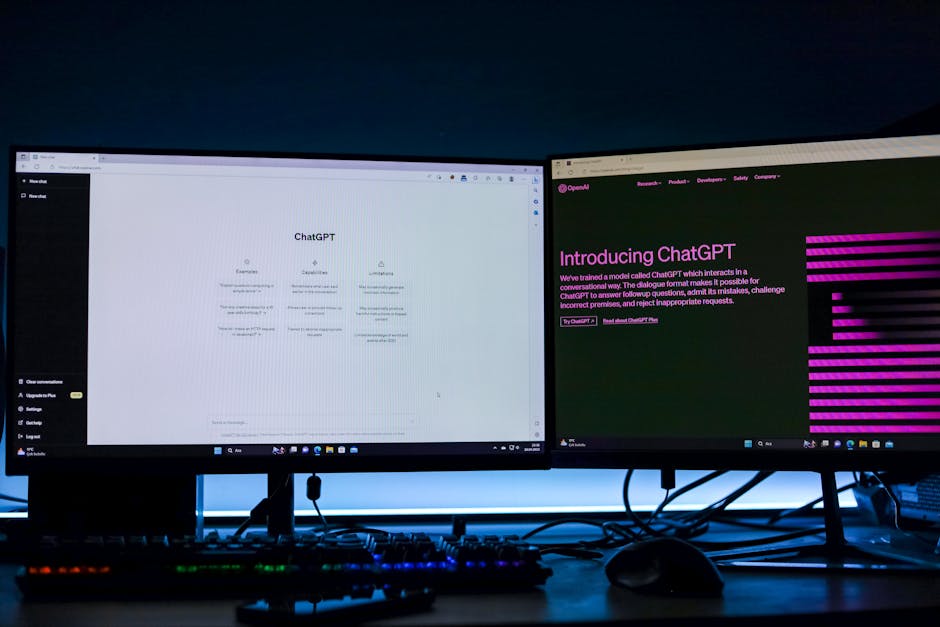
في عام 2024، أصبح GitHub Copilot Chat ميزة لا تقدر بثمن. افتح لوحة الدردشة لطرح الأسئلة أو طلب التفسيرات أو الحصول على المساعدة في تصحيح الأخطاء. يمكنك أن تطلب منه:
- شرح أقسام الكود المعقدة
- اقتراح التحسينات
- العثور على الأخطاء وإصلاحها
- إنشاء اختبارات الوحدة
- إعادة هيكلة الكود لتحسين قابلية القراءة
السياق هو كل شيء
احتفظ بالملفات ذات الصلة مفتوحة في المحرر الخاص بك. يأخذ Copilot في الاعتبار السياق من جميع الملفات المفتوحة في workspace الخاص بك، مما يساعده على إنشاء اقتراحات أكثر صلة. إذا كنت تعمل على مكون React، فإن فتح المكونات ذات الصلة يمكن أن يحسن الاقتراحات.
التكرار على الكود المُنشأ
🎨 AI Generated: التكرار على الكود المُنشأ
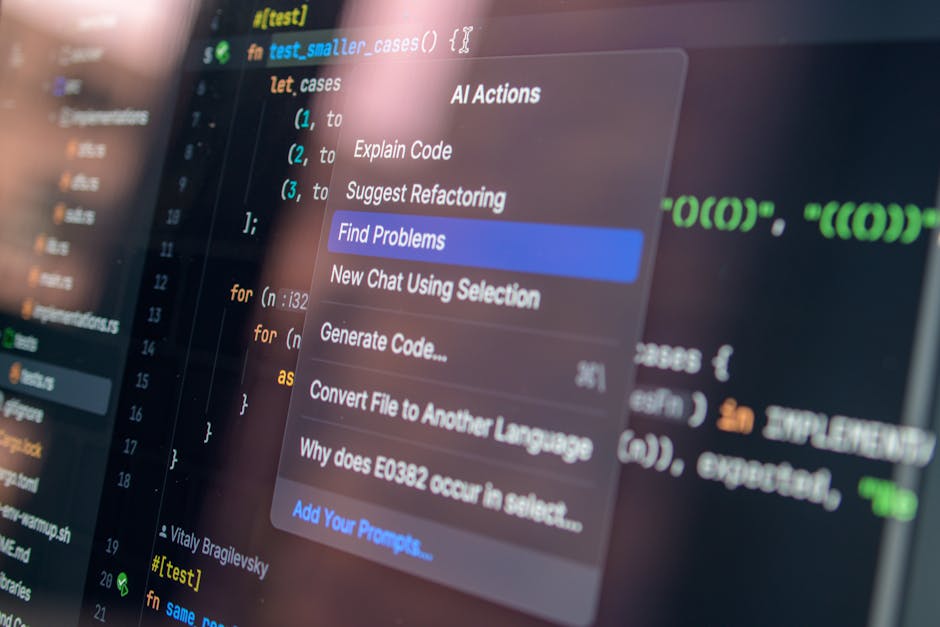
لا تقبل كل اقتراح بشكل أعمى. استخدم مخرجات Copilot كنقطة انطلاق وقم بتحسينها. في كثير من الأحيان، يوصلك الاقتراح الأول إلى 80% من الطريق، ويمكنك تعديل الـ 20% المتبقية بسرعة لتناسب احتياجاتك الدقيقة.
استخدام Slash Commands
يدعم Copilot Chat أوامر slash التي تبسط المهام الشائعة:
/explain– احصل على شرح للكود المحدد/fix– اقتراح إصلاحات للمشاكل في الكود/tests– إنشاء unit tests/help– احصل على مساعدة بخصائص Copilot
درّب Copilot الخاص بك مع مرور الوقت

🎨 AI Generated: درب Copilot الخاص بك مع مرور الوقت
يتعلم Copilot من أنماطك. عندما ترفض باستمرار أنواعًا معينة من الاقتراحات وتقبل أخرى، فإنه يتكيف. حافظ على أنماط برمجية متسقة في مشروعك، وسيتبع Copilot ذلك.
استخدامه لكود Boilerplate
يتفوق Copilot في إنشاء كود boilerplate المتكرر. استخدمه لـ:
- تعريفات API endpoint
- عمليات CRUD
- منشئات class القياسية
- Design patterns الشائعة
- ملفات Configuration
توليد Documentation تلقائياً

🎨 AI Generated: إنشاء التوثيق تلقائيًا
Type/**فوق دالة، وسيقوم Copilot بإنشاء JSDoc أو توثيق مشابه بناءً على توقيع الدالة الخاص بك. هذا يوفر وقتًا كبيرًا ويضمن توثيقًا متسقًا.
Pair Programming مع Copilot
فكر في Copilot كمطور مبتدئ يقوم بالبرمجة الثنائية معك. راجع اقتراحاته بشكل نقدي، وقدم الملاحظات من خلال تعديلاتك، واستخدمه للتعامل مع المهام الروتينية بينما تركز على البنية والمنطق المعقد.
Security Best Practices

🎨 AI Generated: Security Best Practices
راجع دائمًا الكود المُنشأ بحثًا عن ثغرات أمنية. لا تقم بإرسال API keys أو بيانات الاعتماد أو البيانات الحساسة التي قد يقترحها Copilot عن غير قصد. استخدم أدوات security scanning الخاصة بمؤسستك للتحقق من صحة الكود المُنشأ بواسطة AI.
قس مكاسب الإنتاجية الخاصة بك
يوفر GitHub مقاييس Copilot التي تُظهر معدلات القبول ومقدار الكود الذي يتم إنشاؤه. راجع هذه المقاييس لفهم أين يساعدك Copilot أكثر وأين قد تحتاج إلى تعديل نهجك.
الخلاصة

🎨 AI Generated: Conclusion
يُعد GitHub Copilot في عام 2024 أداة قوية بشكل لا يصدق يمكنها زيادة سرعة البرمجة الخاصة بك بشكل كبير. المفتاح هو تعلم التواصل معه بفعالية من خلال التعليقات الواضحة والأسماء ذات المعنى والسياق المناسب. تعامل معه كأداة تعاونية بدلاً من بديل لخبرتك، وستجد نفسك تُسلّم الكود بشكل أسرع مع الحفاظ على معايير الجودة العالية.
تذكر، الهدف ليس السماح لـ AI بكتابة كل الكود الخاص بك—بل هو التخلص من الأجزاء المملة حتى تتمكن من التركيز على حل المشاكل المثيرة وبناء software رائع.
🚀 ابقَ في طليعة منحنى Tech
احصل على insights تقنية يومية وreviews صادقة وguides عملية.
🔗 Share this article
✍️ Leave a Comment